【GA4】「データが突然計測されなくなった…」を防ぐ!Google Analytics 4の異常検知手段を紹介します
2025.12.10


この記事はNHN テコラス Advent Calendar 2025 の 10 日目の記事です。
はじめに
みなさんこんにちは。今回はGoogle Analytics 4(GA4)についてのお話です。
私は、アクセス解析によるサイト改善コンサルタントとして、旧バージョンの時代も含めると10年以上Google Analyticsとともに歩んできました。
その中で、毎年のようにお客様からいただいていた相談が「Google Analyticsのデータが突然計測されなくなったが、原因が分からず調査をお願いしたい」というものです。
GA4を導入した後も、アクセス解析データの品質に継続して注意を払っていく必要があります。
しかし、具体的な手段が分からないという方もいらっしゃるのではないでしょうか。
そこで本記事では、GA4データの異常検知手段について紹介してまいります。
これからご紹介する手段はいずれもGA4の標準機能を活用したものです。
特別なツールなどを導入せずとも実行できますので、Webサイトの運営やデータ分析の実務を担当される方はぜひお試しください。
データ計測異常の原因:「誤削除」と「設置忘れ」
本記事では主要な計測異常のケースを2つお伝えします。
それは、GA4計測タグの「誤削除」と「設置忘れ」です。
GA4は、サイトのHTMLに計測用のコード(タグ)を設置してデータを収集する仕組みです。
この性質上、Webサイトの改修と連動して計測タグの「誤削除」と「設置忘れ」が発生しやすい傾向があります。
「誤削除」と「設置忘れ」に対しては、トラブル防止の組織体制を構築することが理想です。
しかし、Webサイトの運営には様々な役割の方が関わるため、管理を一元化することは困難、あるいは現実的でないと感じている方も多いのではないでしょうか。
そこで現実的なアプローチとして、GA4計測タグの「誤削除」と「設置忘れ」を早期に検知する方法を順番にお伝えします。
ケース1. GA4計測タグ「誤削除」の検知
設置済みのGA4の計測タグが、Webサイトのリニューアルや既存ページの部分改修などの際に誤って削除されてしまうケースです。
特に、CMSなどでhead領域などの共通部分をテンプレート管理している場合は注意が必要です。
テンプレートからGA4のタグを削除してしまうと、広範囲のページでデータ計測が停止してしまうリスクがあります。
また、eコマースなどで使用する変数タグが削除されてしまうケースもあります。
その場合は特定の変数に関連するデータのみに影響が限定されるものの、定期的なチェック対象から外れていると異常の検知が困難になってしまいます。
既存ページの「誤削除」を検知する方法
以上のように、「誤削除」のケースでは既存のWebサイトの改修がデータ異常の引き金となります。
これからご紹介する方法を前もって設定しておくことで、改修前後のデータ異常を検知できます。
方法1. レポートをメールでスケジュール送信する
管理者権限が必要ではありますが、多様なユースケースに対応できる方法です。
ここでは代表例として、トップページの日次データをメールで受け取る場合を想定してみます。
- まず、GA4のレポート画面を開き、「ページとスクリーン」レポートに移動します。
- 次に、上部の「フィルタを追加」をクリックします。
- データをトップページのみに絞るフィルタを作成し、適用します。
- グラフ右肩の共有アイコンをクリックします。(イメージ赤枠部)
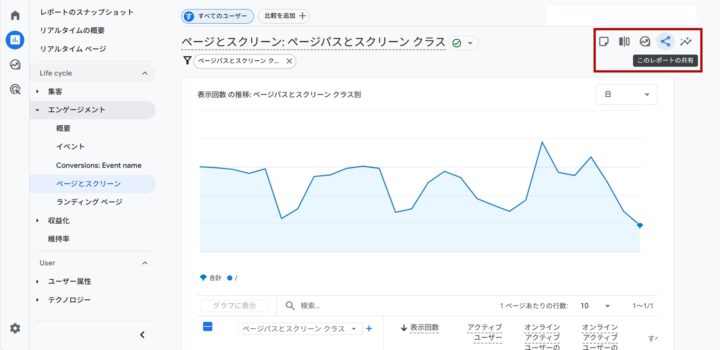
- 表示されるメニューから「メールの送信日時を設定する」を選択します。
- レポート名や説明を適宜入力し、メールを受信するメールアドレスを入力します。
- メール配信の開始日を入力し、頻度を「毎日」、受け取るデータの形式を選択して保存します。
トップページや特定のキャンペーンページ、また購入経路など、ビジネスクリティカルな部分に絞ったレポートを日次でメール送信されるよう設定しておきましょう。
毎日のメールチェックをルーティーン化することにより、データの異常を早期に検知することが可能となります。
なお、メールの送信設定は50件まで登録することができます。
参考:[GA4] レポートをメールで送信する – アナリティクス ヘルプ
方法2. 「カスタムインサイト」の自動アラートをメールで送信する
GA4のインサイト機能を活用してデータの変化を検出する条件を設定し、アラートとしてメール通知を受け取ることも可能です。
以下はECサイトを念頭に、トランザクションの異常を日次で検知する設定を作成する場合です。
- まず、GA4のホーム画面を表示します。
- 「分析情報と最適化案」(いわゆるインサイト)のセクションまでスクロールします。
- 右肩にある「すべての統計情報を表示」をクリックします。(イメージ赤枠部)
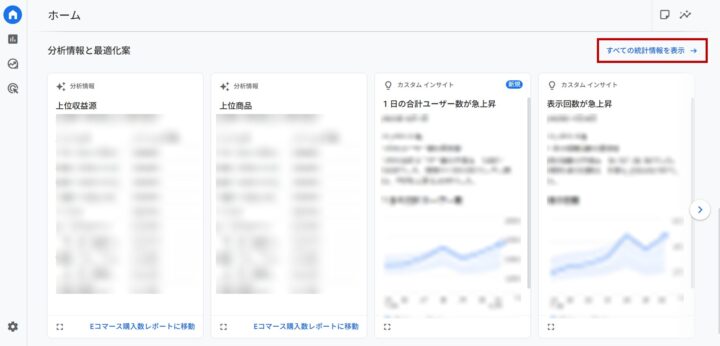
- 画面が切り替わったら、「作成」ボタンを押してカスタムインサイト作成画面を表示します。
- 評価の頻度を「日別」、また指標に「トランザクション」を設定します。
- 異常値とみなす条件を設定し、「通知の管理」にメールアドレスを入力して保存します。
他にも商品の収益など、様々な指標の異常を手軽に検知できるので設定してみてください。
方法1と比較すると、サイト全体を俯瞰的に見た異常値の検出を期待できます。
カスタムインサイトでは機械学習による自動異常検出も選択可能です。 サイトのトラフィック量やデータの特性によって精度が変わるため、選択する場合は届くアラートの内容を確認することが重要です。
参考:[GA4] アナリティクス インサイト – アナリティクス ヘルプ
ケース2. GA4計測タグ「設置忘れ」の検知
次に、新しいコンテンツやキャンペーンページの公開時に、GA4の計測タグを設置し忘れてしまうケースです。
サイト全体の定期メンテナンスやリニューアルはA社、ランディングページはB社、というように複数の発注先にサイト制作を依頼されているサイト運営者の方が遭遇しがちなトラブルです。
「設置忘れ」が厄介なのは、計測タグが設置されていないためGA4に一切記録が残らない点です。
いざレポーティングを行う段階になって初めて異常に気付く方も少なくありません。
新規ページの「設置忘れ」を検知する方法
このように、GA4計測タグの「設置忘れ」は、新規ページが追加される際に発生します。
新規ページがリリースされたら、以下の方法によりGA4のデータ計測に問題がないかを確認することができます。
方法1. 「リアルタイムページ」レポートをチェックする
- GA4の左側メニューより、「レポート」をクリックします。
- 上部の「リアルタイムページ」をクリックします。(イメージ参照)
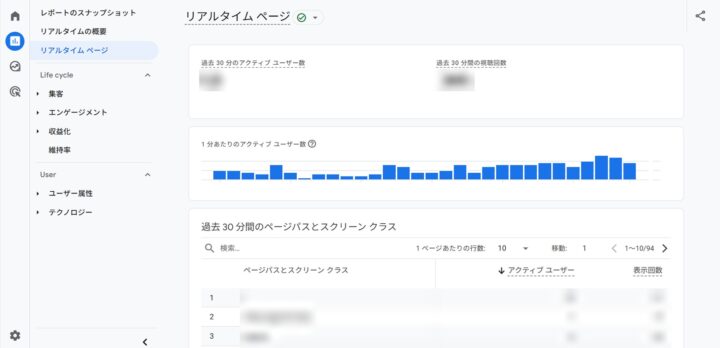
- 検索窓に、新しくリリースされたページのURL文字列を入力して絞り込みます。
- 新しくリリースされたページにアクセスし、データが反映されるか確認します。
Web広告などで継続的に集客しているサイトでは、リリース後一定時間が経過した後であれば手順3が完了した時点でデータが得られます。
一方で、手順4まで実行してもデータが表示されない場合は、GA4計測タグの設置が漏れている可能性があります。
社内IPの除外フィルタなどの影響を念のためチェックし、担当の方にGA4計測タグの「設置忘れ」が発生していないか、確認を依頼しましょう。
参考:[GA4] リアルタイム ページ レポート – アナリティクス ヘルプ
方法2. 「タグの対象範囲の概要」をチェックする
状況によっては、新規ページのリリーススケジュールを把握するのが難しい場合もあるでしょう。
GA4管理画面の目立たない場所にありますが、Googleタグの機能を使用することでGA4の計測タグが設置されていないページをリストアップすることができます。
- GA4の「管理」画面を開きます。
- 「データ ストリーム」を選択し、Webサイトのストリームをクリックします。
- 「Googleタグ」セクションの「タグ設定を行う」をクリックします。
- 上部「管理」タブをクリックし、下部にある「タグの対象範囲」をクリックします。(イメージ画像3)
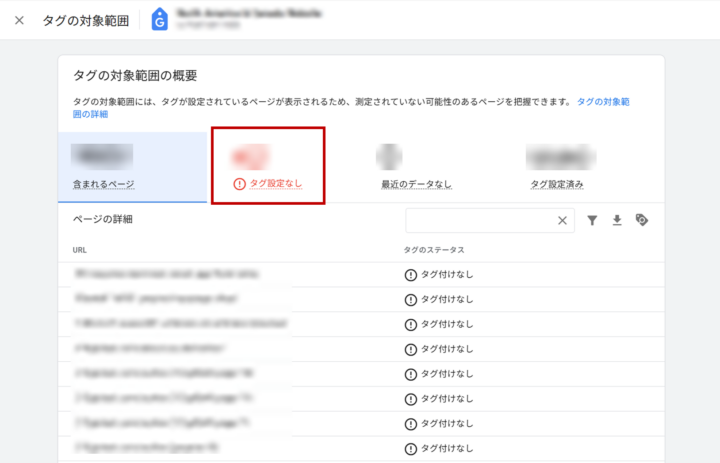
「タグ設定なし」をクリックすると、その下に現在タグが設置されていないページがリスト表示されます。
テスト環境など、GA4計測タグの設置が不要なページが混ざっていることもしばしばです。
検索窓からドメイン名で絞ると、「設置忘れ」が疑われるページが判別しやすくなります。
本来計測タグを設置すべきページで「設置忘れ」が発生していないか、定期的に確認しましょう。
参考:タグの対象範囲の概要について – アナリティクス ヘルプ
GA4分析の土台となるデータ品質を高めましょう
以上、GA4の異常検知手段をご紹介しました。
改めてですが、GA4の計測環境維持に役立つ異常検知手段を整理します。
| 既存ページの「誤削除」を検知したい場合 | 1. レポートをメールでスケジュール送信する |
| 2. 「カスタムインサイト」の自動アラートをメールで送信する | |
| 新規ページの「設置忘れ」を検知したい場合 | 1. 「リアルタイム ページ」レポートをチェックする |
| 2. 「タグの対象範囲の概要」をチェックする |
GA4の計測異常はデータ品質の低下を招き、それが分析結果の精度低下、さらには施策の成功再現性の低下につながるなど、その影響は非常に大きなものです。
これを防ぐため、分析の土台となるデータ品質には日頃から注意を払い、異常を検知できるようにしておく必要があります。
お客様との取り組みを通じて見てきたことですが、GA4の計測環境に対するオーナーシップを持っているチームは、アクセス解析データの品質が高い傾向がありました。
基本のGoogleタグをはじめ、各種イベント設定やeコマース設定など、どのような計測タグが設置されているかを把握し、データの計測環境を適切に維持することで、高いデータ品質を保つことが大切です。
本記事でご紹介した異常検知手段が読者の皆様の一助となれば幸いです。
最後までお読みいただきありがとうございました!
NHN テコラスの採用情報はこちら


2025年入社。上級ウェブ解析士、統計検定2級。10年以上アクセス解析を経験した後、データ分析を極めるべく日々チャレンジしております。


Recommends
こちらもおすすめ
-

AWS re:Invent 2025 に、今年はハワイ経由で行ってみました
2025.12.15
-

【AWS re:Invent 2025】5K Race に参加してきました!
2025.12.19


Special Topics
注目記事はこちら

データ分析入門
これから始めるBigQuery基礎知識
2024.02.28

AWSの料金が 10 %割引になる!
『AWSの請求代行リセールサービス』
2024.07.16