TROCCOの接続方法をWebマーケティング観点でまとめてみた

この記事は NHN テコラス Advent Calendar 2025 の 23 日目の記事です。
はじめに
今年の後半は、TROCCOを活用してWebマーケティングのデータをDWHに連携するプロジェクトを担当しました。
TROCCOでは、データソースと接続する専用コネクタが100種類以上も用意されています。
データパイプラインを簡単に構築できる便利さを実感できた一方で、注意すべき点もありました。
特に、接続に必要な認証方式や手順がそれぞれデータソースごとに異なる点は、あらかじめ方針を検討しておく必要があります。
そこで今回は、Webマーケティングにフォーカスして代表的なデータソースとTROCCOの接続方法をまとめてみたいと思います。
各データソースとTROCCO、接続の流れ
まず、各データソースとTROCCOを接続するための基本的な流れからお伝えしましょう。
設定は、IDなどの情報をフォームに入力して進める形式です。
コーディングの知識がなくてもデータソース同士を接続できる点がメリットです。
こちらが、実際の画面です。
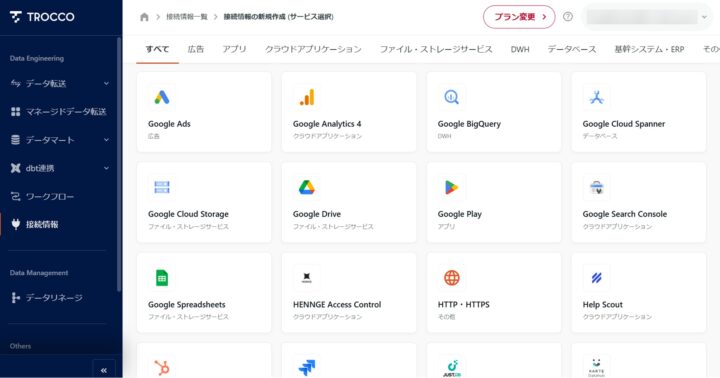
TROCCOとデータソースを接続したい場合は、左のメニューから「接続手段」を選択します。
すると、上の画像で示した「接続情報の新規作成」画面が開きます。
パネルの一覧からコネクタを選択して設定を進めましょう。
見つけづらい場合は一旦コネクタをすべて表示して、ブラウザの検索機能(Ctrlキー + Fキーなど)を使用するのがおすすめです。
一例ですが、Google Analytics 4を選択した場合、下の画面が表示されます。
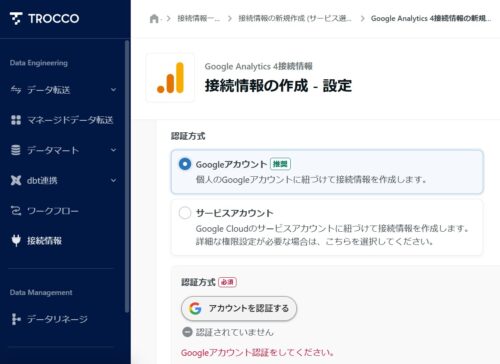
ここで認証方式を選択し、IDなどの必要情報をフォームの各項目に入力していくだけで接続設定が完了します。
認証方式は2種類
各データソースとTROCCOを接続する際の認証方式は、大きく分けて2つに分類できます。
- メールアドレスなどのIDとパスワードの組み合わせで認証する方式(アカウント認証)
- データソース側で発行するJSONなどのAPIキーを使用して認証する方式
1は、個人が各データソースのシステムにログインするときに使用するIDとパスワードがそのまま利用できるため、接続が容易です。
2は、APIを利用するための設定やキー情報を取得する手間がかかりますが、一度接続できればメンテナンスの労力をかけずに安定運用することができます。
ここからは、Webマーケティングの観点から代表的なデータソースをTROCCOと接続する方法を種類別にご紹介していきます。
検索/ディスプレイ等広告
Google広告(Google Ads)
Google広告をTROCCOに接続する際は、Googleアカウントによる認証を行います。
認証がメンバー個人に紐づくことを避けたい場合は、Google WorkspaceからTROCCO連携専用のGoogleアカウントをひとつ払い出してチーム全体で管理する、といった対応が必要です。
※Googleアカウントに関しては、1人での使用を想定したものであることをGoogleが明言しておりますので注意しましょう。
なお、複数の広告アカウントをまとめて運用している場合は、MCCアカウントを利用するのもよいでしょう。
Yahoo!広告
Yahoo!広告では、YahooアカウントのIDとパスワードを使用して認証を行います。
属人化の対策は、Google広告同様にMCCアカウントを利用するなどの方法を検討しましょう。
参考:接続情報 – Yahoo!検索広告,ディスプレイ広告(運用型)
Microsoft広告(Microsoft Advertising)
次に、Microsoft広告です。
TROCCOとの接続設定を行う前に、Microsoft広告のスーパー管理者権限を持つアカウントにて、APIキーに相当する開発者トークンを発行してもらう必要があります。
開発者トークンが準備出来たら、TROCCOの設定画面より「Microsoftアカウント認証」のボタンをクリックしてMicrosoftにログインします。
また、Developer tokenの欄に開発者トークンの文字列を入力して設定を保存します。
参考:接続情報 – Microsoft Advertising
Entra IDを導入している場合、画像のような表示が出て設定が進められなくなることがあります。
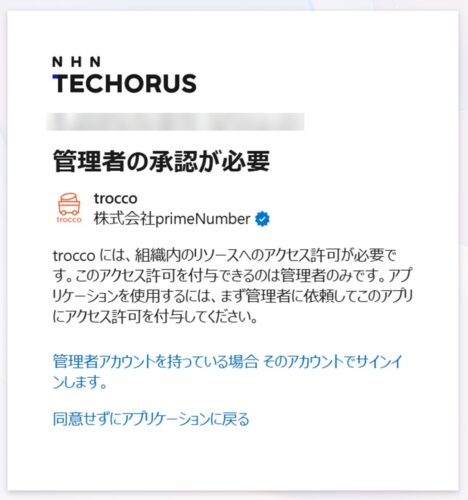
この場合、Entra ID側でTROCCOの利用を許可する設定が必要です。
下記リンク先に手順が掲載されておりますのでご確認ください。
参考:Microsoftアカウント認証時のトラブルシューティング
SNS系広告
Meta広告(Facebook)
Meta広告では、Metaビジネスマネージャーのシステムユーザーを使用する方法と、Facebookアカウントを使用する方法の2つが提供されています。
TROCCOは前者を推奨しており、システムユーザーの追加と、認証に必要なトークン(=APIキー)の発行手順を下記のリンク先にて確認することができます。
参考:Facebook広告レポート、コンバージョン、カスタムオーディエンス用アプリ作成・トークン取得手順
権限等の事情によりシステムユーザーの利用が難しい場合は、Facebookアカウントによる接続が可能です。
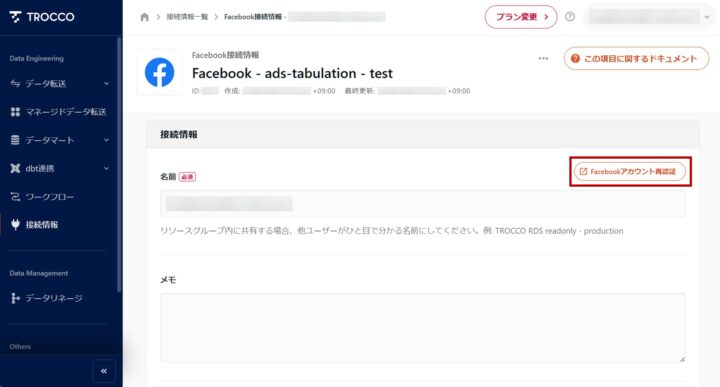
ただし、60日ごとに画像の赤枠部から認証を更新する必要があります。
安定運用の観点では、なるべくシステムユーザーの認証を使用したいところです。
LINE広告
LINE広告をTROCCOと接続する際は、APIキーによる認証を行います。
注意しなければならないのは、事前にAPIを利用するための申請手続を行う必要がある点です。
APIの利用申請から利用可能となるまで、審査に10営業日程度要する場合もあると明記されています。
接続の準備期間は余裕をもって設定したほうがよいでしょう。
APIの利用権限が付与されたら、LINE広告の管理画面よりAPIアクセスキーと、APIシークレットキーを入手して、TROCCOの設定欄にキー情報を登録します。
X広告(旧Twitter広告)
X広告とTROCCOの接続にもAPIキーによる認証方式が採用されております。
こちらもAPI利用の申請手続を事前に行う必要がありますが、LINE広告よりも手順は複雑です。
はじめに、開発者アカウントへの登録申請を行い、承認されたら「開発者アプリ」の設定を作成します。
※この時点で、TROCCOの設定に必要なAPI KeyとSecretが生成されるので、保存しておきます。
次に、作成した「開発者アプリ」の情報をもとにAPIの利用を申請します。
APIの利用が承認されたらアクセストークンの再生成を行い、X広告にアクセス権を付与する設定も行います。
最後にTROCCO管理画面よりAPI KeyとSecretなどを設定すれば、X広告のデータが利用できるようになります。
参考:接続情報 – X Ads (旧Twitter Ads)
TikTok広告
TikTok広告については、TROCCOのヘルプページが公開されていませんが、IDとパスワードのアカウント情報により認証を行います。
リターゲティング広告
Criteo
Criteoも、TROCCOのヘルプページはありませんが、APIキーによる認証方式です。
クライアントIDと、クライアントシークレットをCriteoの管理画面から入手して、TROCCOの設定を行います。
RTB House
RTB Houseは、IDとパスワードによるアカウント認証を行う方式です。
アクセス解析
Google Analytics 4(GA4)
Google Analytics 4をTROCCOに接続する方法は、Googleアカウントによる認証とサービスアカウントによる認証の2種類から選択できます。
TROCCOの推奨はGoogleアカウントですが、認証が属人化することを避けたいケースもあるかと思います。
その場合は、Google Cloudで発行したサービスアカウントが利用可能です。
Google CloudからサービスアカウントのキーをJSON形式で入手して、TROCCOにアップロードしましょう。
参考:接続情報 – Google Analytics 4
参考:Google CloudのJSON Keyを取得する
CRM
Salesforce
OAuth認証と、ユーザーパスワード認証の2通りがありますが、Salesforceのレポートをデータの送信元として利用できるのはユーザーパスワード認証の方です。
ユーザーIDとパスワードに加えて、Salesforce管理画面から入手したセキュリティトークンの文字列を入力して認証を行います。
アカウント情報と、APIキーの両方で認証する方式です。
DWH
ここまで紹介したWebマーケティングのデータを、分析で利用するため DWH へ連携することが必要です。代表的な DWH とそれぞれの接続方法は下記です。
Google BigQuery
BigQueryをTROCCOと接続するには、Googleアカウントにより認証する方法と、サービスアカウントにより認証する方法があります。
先述のGA4同様、TROCCOはGoogleアカウントの利用を推奨しております。
どちらの方法を利用する場合でも、アカウントにGoogle Cloudの管理画面などからロールを付与しておく必要があります。
BigQueryをデータの転送先として利用する場合は、「BigQueryデータ編集者」、「BigQueryジョブユーザー」のロールを付与します。
逆にBigQueryを転送元とする場合は、上記2つのロールに加えてCloud Storageの「ストレージ管理者」のロールも必要です。
サービスアカウントで認証を行う場合は、Google CloudよりJSON形式のキーをダウンロードしてTROCCOの設定画面に登録します。
Amazon Redshift
Amazon Redshiftと接続するためには、TROCCOの設定画面にアクセスキーIDとシークレットアクセスキーを入力する必要があります。
まず、AWSのIAMでTROCCO接続用のIAMユーザーを作成し、アクセスキーIDとシークレットアクセスキーを生成して保存します。
次に、必要な権限を設定していきます。
Redshiftを転送元とする場合は、転送元スキーマにおけるSELECT TABLE権限を付与します。
Redshiftを転送先としたい場合は、権限の設定が複雑になりますが、
下記のリンク先に権限のポリシー例が記載されておりますので、ご参照ください。
権限の準備ができたら、TROCCOの管理画面からアクセスキーIDとシークレットアクセスキーの情報などの情報を登録します。
Snowflake
SnowflakeとTROCCOを接続する方法は、キーペア認証です。
※本記事の公開日現在、TROCCOの設定画面に「ユーザー・パスワード認証」の選択肢が表示されますが、2025年11月に機能停止済です。
まずSnowflakeにTROCCO接続用のユーザーを作成し、データを扱うためのロールを付与します。
データの転送元とするか、転送先とするかにより、ロールに設定する権限が異なります。
TROCCOのDocsにて必要な権限と、権限を付与するクエリの例が紹介されております。
下記のリンクを参考にしてみてください。
同じくDocsの手順に沿って、公開鍵と秘密鍵のキーペアを生成します。
Snowflake側で公開鍵を設定するクエリを実行し、秘密鍵をTROCCOの入力欄に保存すれば設定が完了します。
属人化を避ける
以上、各データソースとの接続方法をお伝えしてきましたが、データパイプラインを構築する際に注意したことにも触れておきます。
それは、なるべく属人化を避け、個人に依存しない仕組みとしたことです。
例えば、チームメンバー個人のアカウント情報を使用する場合、以下の問題が発生します。
- 特定の個人しか環境にアクセスできず、いわゆるサイロ化が進行してしまう。
- 異動や退職により、アカウント移管などの追加対応が必要になる。
これを避けるために、人がログインしないTROCCO専用のアカウントを払いだしてもらって、各データソースの認証を行うようにしました。
まとめ
今回は、Webマーケティングのデータ分析を念頭にTROCCOの接続方法をご紹介しました。
本記事で紹介したもの以外にも、TROCCOでは様々なサービスとのコネクタが提供されています。
ありがたいのは、フリープランでも月2時間分の無料処理枠が設けられていることです。
この無料処理枠により、実際のデータを送受信しながらパイプラインのテストを行うことが可能となります。
TROCCOでは先に実現可能性を確認しながら導入を検討できるので、とても安心ですね!
TROCCOのフリープランは、こちらの申込フォームからアカウント発行を申請し、24時間以内に利用できるようになります。
皆さんもぜひ、TROCCOを使ってみてください!
NHN テコラスの採用情報はこちら


2025年入社。上級ウェブ解析士、統計検定2級。10年以上アクセス解析を経験した後、データ分析を極めるべく日々チャレンジしております。

Recommends
こちらもおすすめ
-

【イベント参加】Oracle HeatWave Meet in Tokyo
2025.12.4
-

AWS re:Invent 2025 に、今年はハワイ経由で行ってみました
2025.12.15
-
TROCCO を Terraform で構築してみた
2025.11.4
-
Snowflake ストレージ統合で Amazon S3 のデータをロードする
2026.1.21

Special Topics
注目記事はこちら

データ分析入門
これから始めるBigQuery基礎知識
2024.02.28

AWSの料金が 10 %割引になる!
『AWSの請求代行リセールサービス』
2024.07.16