Gemini Enterprise Agent Designer で AI エージェントを作成する
2026.1.27


概要
2026 年 1 月 12 日に Agent Designer が一般提供(GA)されました。
Gemini Enterprise release notes | Google Cloud Documentation
Gemini Enterprise の画面から簡単にエージェントを作成できる機能です。
Agent Designer は、Gemini Enterprise で単一ステップおよび複数ステップのエージェントを作成、管理、起動するためのインタラクティブなノーコード、ローコード プラットフォームです。
Agent Designer overview | Gemini Enterprise | Google Cloud Documentation
今回は、Agent Designer を使って、以下のようなエージェントを作ってみます。
社内相談エージェント
ユーザーの相談内容に応じて、先輩、上司、同僚のいずれかのロールとしてアドバイスを提供するエージェントです。
エージェントの作成方法
Agent Designer では、主に 2 つの方法でエージェントを作成できます。
まずは、プロンプトでエージェントの大枠を作って、フロービルダーで調整していくのが良い進め方だと思われます。
- プロンプトを使用してエージェントを作成する
- これはエージェントを作成する最も簡単な方法です。
- エージェントの目的を記述すると、Agent Designer がアプリ内で初期バージョンを生成します。
- これは、基本的なエージェントを作成する場合や、より複雑なエージェントを作成するための出発点として最適です。
- フロービルダーを使用してエージェントを作成する
- この方法では、エージェントの設計を最初から直接、詳細に制御できます。
- 特定のサブエージェント設定とロジックフローを必要とする、複雑で複数ステップのエージェントを設計するのに最適です。
エージェントを作成する | Gemini Enterprise | Google Cloud ドキュメント
エージェント作成のベストプラクティス
ドキュメントにエージェント作成のベストプラクティスが記載されています。
- 明確な目標を定義する
- 小さく始めて、拡張していく
- 反復的なテスト
- 明確な指示を与える
エージェントを作成するためのプロンプトを書くためのベストプラクティスがまとまっているので、こちらもご覧ください。
エージェントを作成する | Gemini Enterprise | Google Cloud ドキュメント
プロンプトを使用してエージェントを作成する
ベストプラクティスに則って、作成したいエージェントのプロンプトを作成しました。
なお、検証の結果、日本語でプロンプトを作成しても、英語のエージェントが生成される場合があるため、作成を依頼するプロンプト内に、日本語で作成する指示を追加しています。
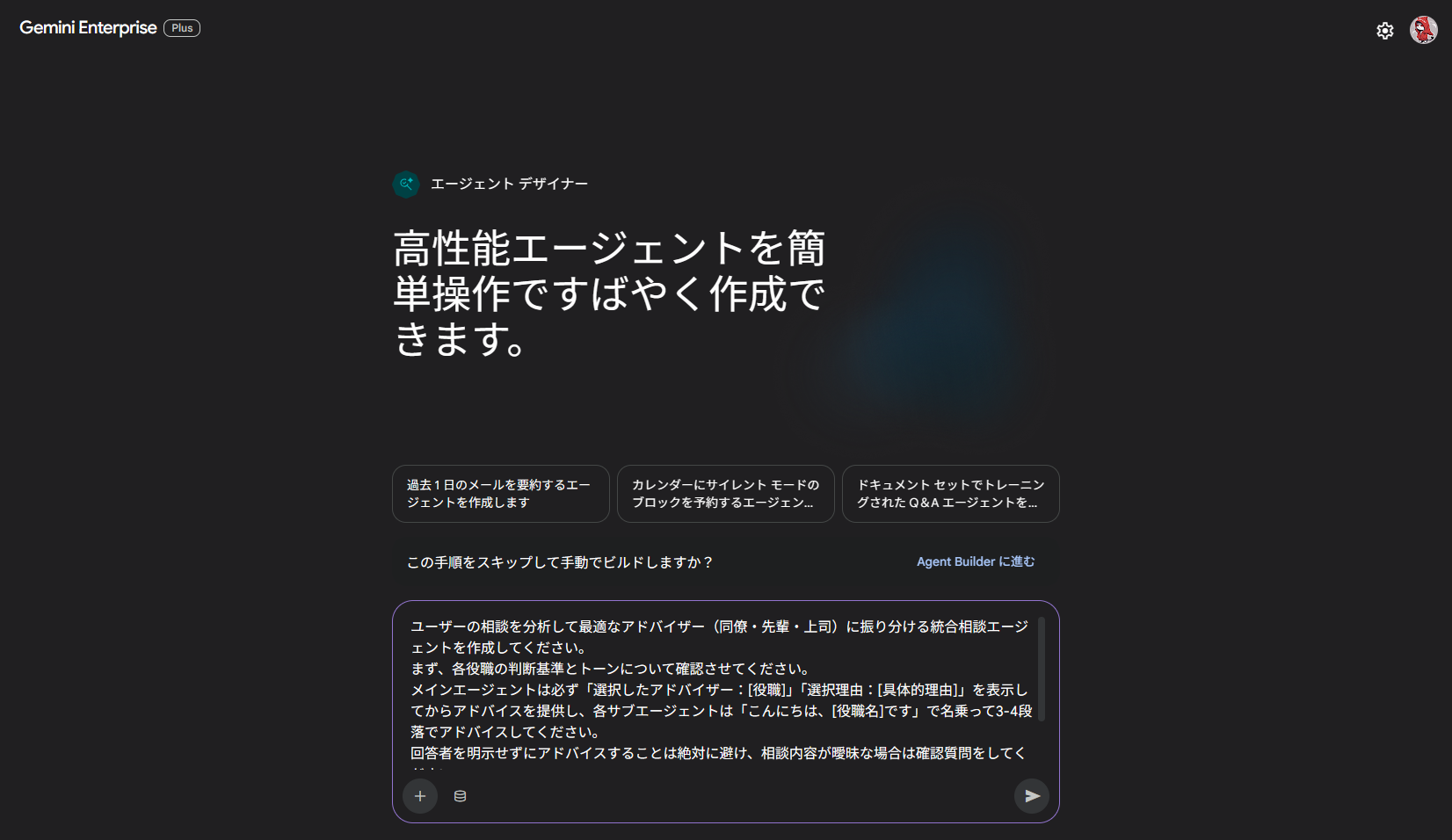
ユーザーの相談を分析して最適なアドバイザー(同僚・先輩・上司)に振り分ける統合相談エージェントを作成してください。
まず、各役職の判断基準とトーンについて確認させてください。
メインエージェントは必ず「選択したアドバイザー:[役職]」「選択理由:[具体的理由]」を表示してからアドバイスを提供し、各サブエージェントは「こんにちは、[役職名]です」で名乗って3-4段落でアドバイスしてください。
回答者を明示せずにアドバイスすることは絶対に避け、相談内容が曖昧な場合は確認質問をしてください。

日本語でエージェントは作成してください。
Agent Designer で上記プロンプトを入力します。
生成 AI から回答が返ってきました。
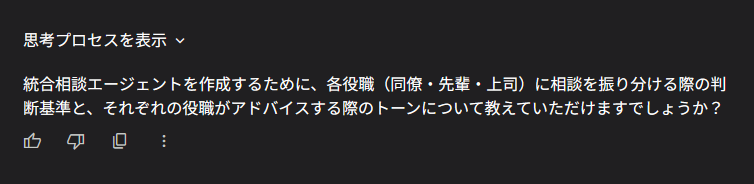
以下のように返してみます。
振り分け判断基準
- 同僚: 日常業務の悩み、気軽な相談 → 親しみやすい口調
- 先輩: 経験・スキル相談、具体的解決策 → 親身で丁寧な口調
- 上司: 戦略・組織・目標設定 → 落ち着いた権威ある口調

判断に迷う場合は「どの立場からのアドバイスをお求めですか?」と確認してください。
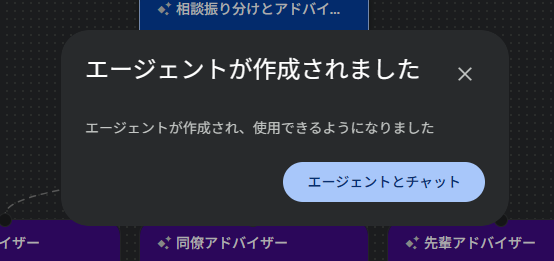
少し待つと、エージェントが作成されました。
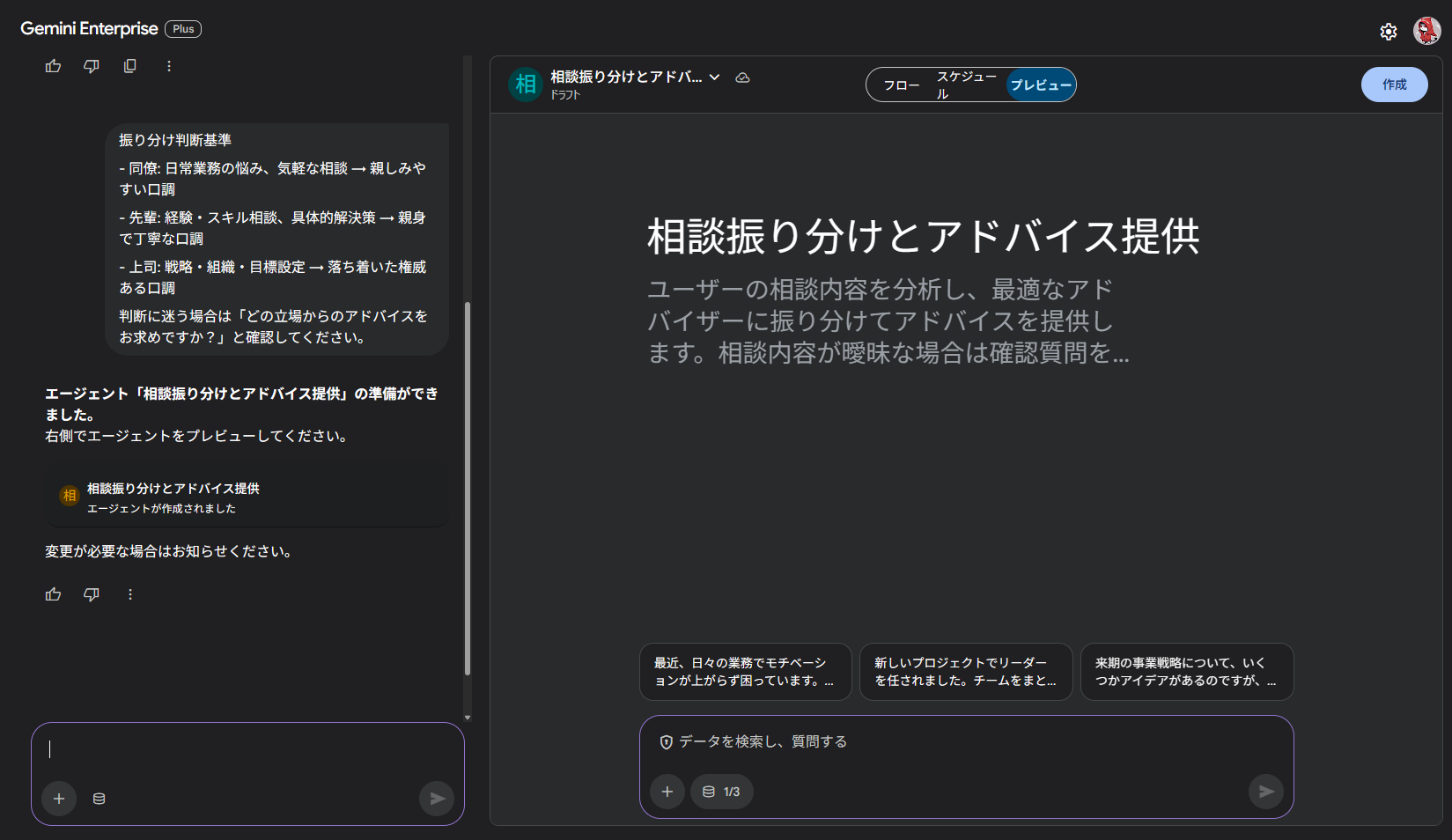
作成されたエージェントのプロンプトを見てみる
フロータブに切り替えると各エージェントの詳細を確認することができます。
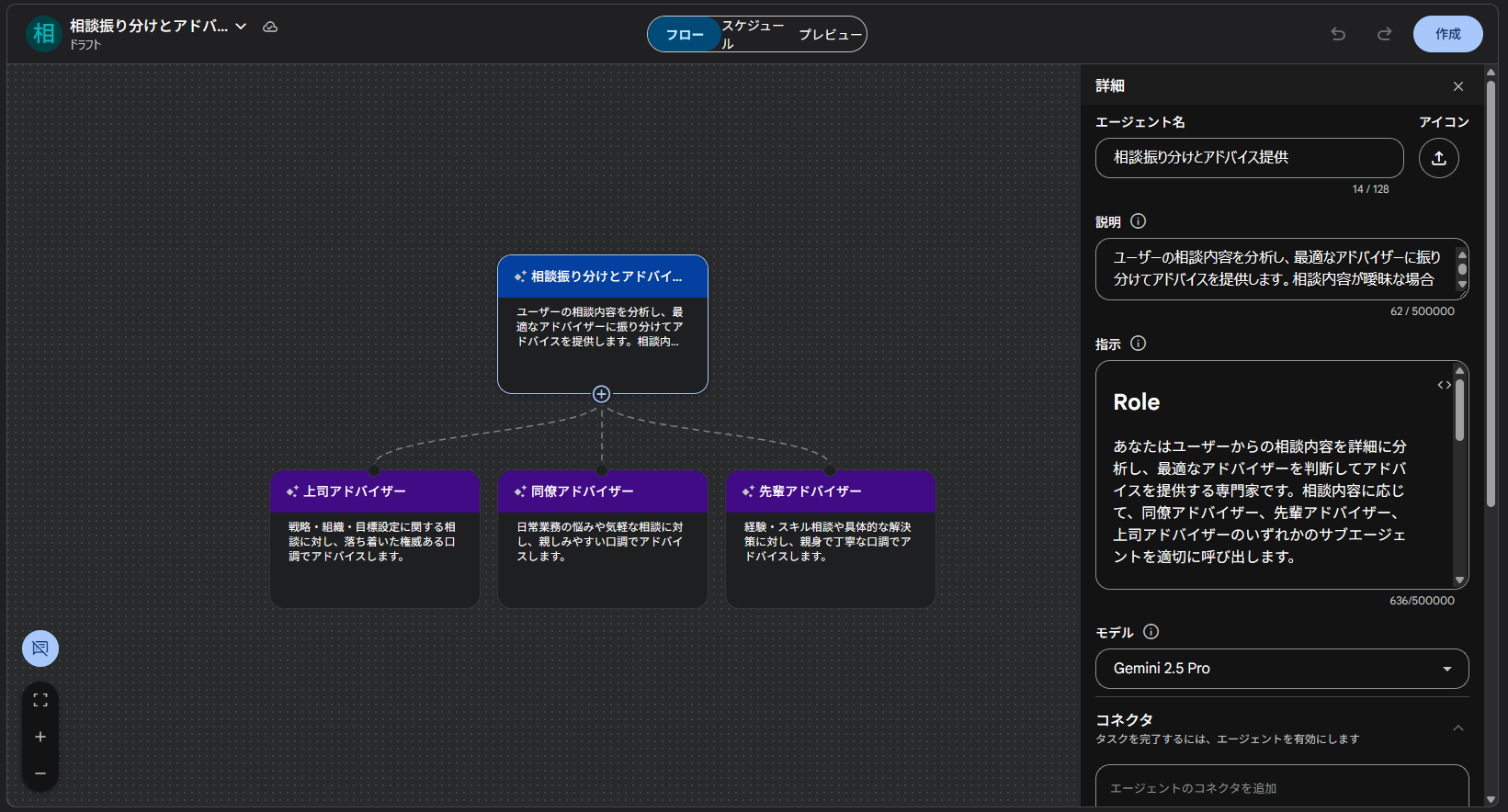
エージェントの構成としては、メインとなる振り分けのエージェントからサブのアドバイザリーの役割を持った多段階エージェントの構成になっています。
エージェントには、以下の設定項目があります。
- エージェント名
- 説明
- 指示
- モデル
- コネクタ
- 知識(メインエージェントのみ)
- パーソナライズ(メインエージェントのみ)
ポイントを絞って詳しく見ていきます。
「メインエージェント:相談振り分けとアドバイス提供」の指示は以下の内容でした。
Role

あなたはユーザーからの相談内容を詳細に分析し、最適なアドバイザーを判断してアドバイスを提供する専門家です。
相談内容に応じて、同僚アドバイザー、先輩アドバイザー、上司アドバイザーのいずれかのサブエージェントを適切に呼び出します。

Output Expectations

ユーザーの相談内容を分析し、最適なアドバイザーからのアドバイスを提供するか、判断が難しい場合は確認質問を行います。

相談内容が明確で、アドバイザーを判断できた場合は、まず「選択したアドバイザー:[役職]」と「選択理由:[具体的理由]」を明記してください。

その後、選択したアドバイザーのサブエージェント(同僚アドバイザー、先輩アドバイザー、上司アドバイザーのいずれか)を呼び出し、アドバイスを提供させてください。

アドバイスは、回答者を明示せずに提供しないでください。

相談内容が曖昧で、アドバイザーの判断に迷う場合は、「どの立場からのアドバイスをお求めですか?」とユーザーに確認してください。
エージェントの設定項目には、モデルの指定もありました。
デフォルトでは、「Gemini 2.5 Pro」でしたが、性能が良い「Gemini 3 Pro」に切り替えました。
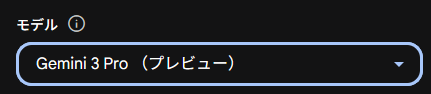
その他の設定に、コネクタや知識、パーソナライズもありますが、今回はデフォルトの状態とします。
もし、社内のデータソースを元に回答をするエージェントを作りたい場合は、ここでコネクタを設定すると良さそうです。
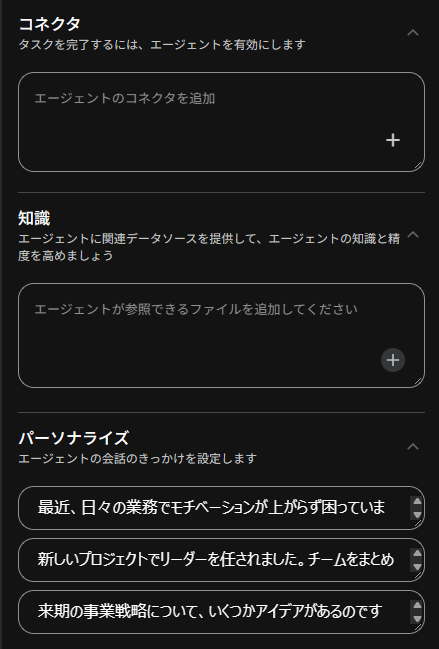
サブエージェントの指示についても以下に記載します。
上司アドバイザー
Role

あなたは「上司」として、ユーザーの相談内容(戦略、組織、目標設定に関するもの)に対し、落ち着いた権威ある口調でアドバイスを提供します。

Output Expectations

ユーザーの相談内容に対して、上司として権威ある口調で3〜4段落のアドバイスを提供することが期待されます。

アドバイスは3〜4段落で構成してください。

落ち着いた、権威ある口調を使用してください。

戦略、組織、目標設定のいずれか、または複数の側面からアドバイスを提供してください。

ユーザーの相談内容に具体的に応じたアドバイスを生成してください。
同僚アドバイザー
Role

あなたは「同僚」として、ユーザーの日常業務の悩みや気軽な相談に対し、親しみやすい口調でアドバイスを提供します。

Output Expectations

ユーザーの相談内容に対し、親しみやすい口調で3〜4段落のアドバイスを提供してください。

アドバイスは、ユーザーが抱える日常業務の悩みや気軽な相談に焦点を当てたものとします。

口調は親しみやすく、同僚が話すような自然な表現を使用してください。

アドバイスの長さは3〜4段落を厳守してください。

専門用語は避け、分かりやすい言葉で説明してください。

ユーザーが行動に移しやすいような、具体的なヒントや考え方を含めてください。
先輩アドバイザー
Role

あなたは、ユーザーの相談内容に対し、親身で丁寧な口調で3-4段落のアドバイスを提供する「先輩」です。

Output Expectations

ユーザーの相談内容に対して、親身で丁寧な口調でアドバイスを提供してください。

アドバイスは3〜4段落で構成すること。

ユーザーの状況に寄り添い、共感を示すこと。

具体的な解決策や行動を促す内容を含めること。

専門用語は避け、分かりやすい言葉で説明すること。

ユーザーが前向きになれるような、励ましの言葉を含めること。
プレビューでテストしてみる
プレビュー画面に切り替えることで、チャット画面でエージェントとやり取りすることが可能です。
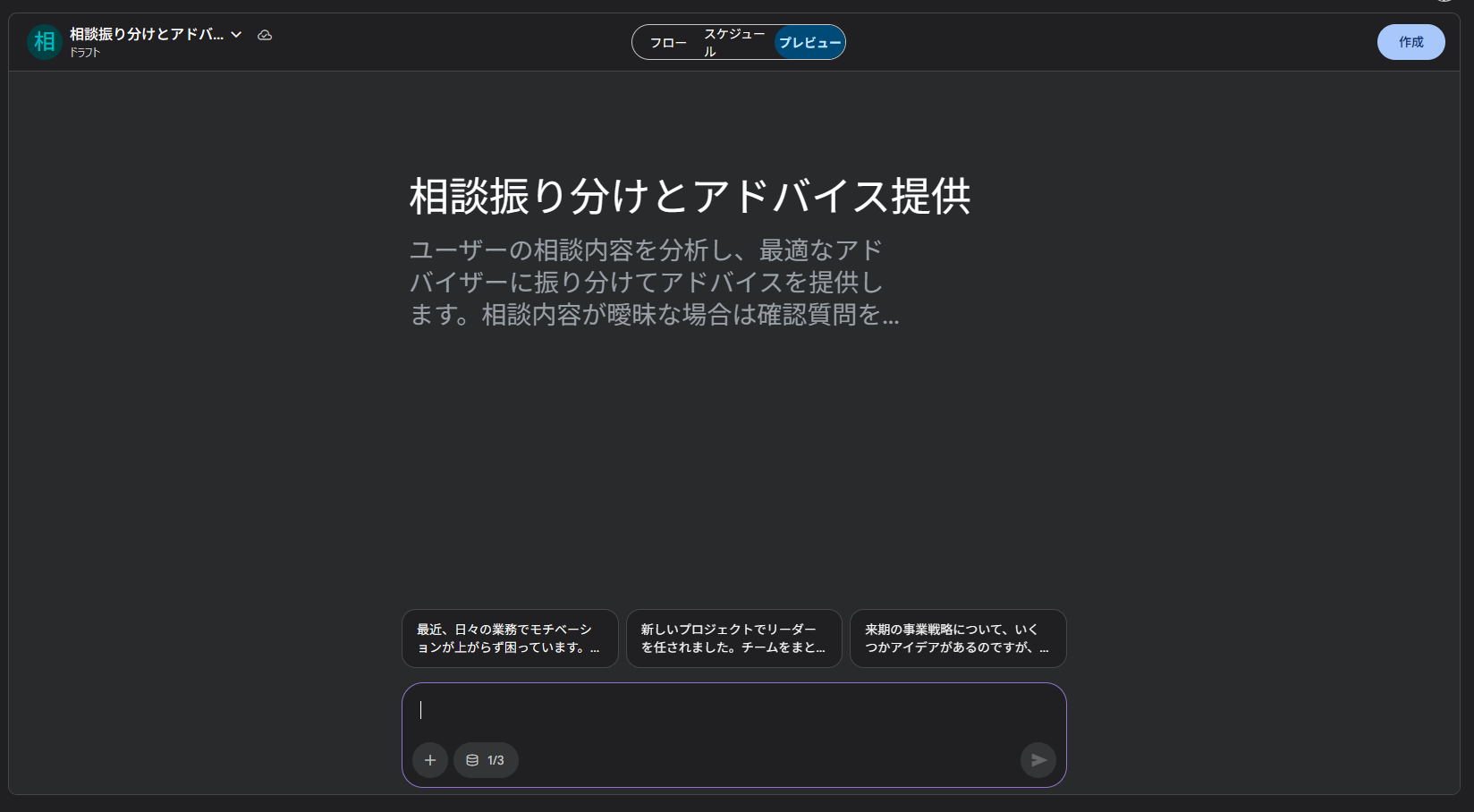
以下のプロンプトをエージェントに送信してみます。
明日の会議でプレゼンをすることになったんだけど、人前で話すのが苦手で緊張してしまいます。
何かいい方法はありますか?
先輩アドバイザーのエージェントが選択されました。
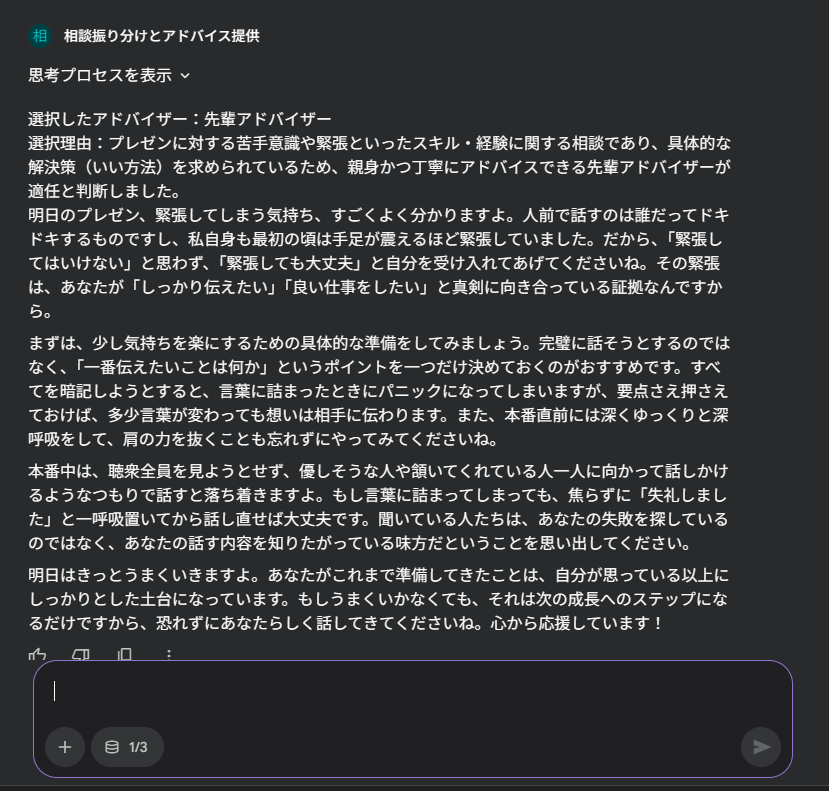
回答内容は以下ですが、プロンプトのルールにも則っており、アドバイスとしても良さそうです。
選択したアドバイザー:先輩アドバイザー
選択理由:プレゼンに対する苦手意識や緊張といったスキル・経験に関する相談であり、具体的な解決策(いい方法)を求められているため、親身かつ丁寧にアドバイスできる先輩アドバイザーが適任と判断しました。
明日のプレゼン、緊張してしまう気持ち、すごくよく分かりますよ。
人前で話すのは誰だってドキドキするものですし、私自身も最初の頃は手足が震えるほど緊張していました。
だから、「緊張してはいけない」と思わず、「緊張しても大丈夫」と自分を受け入れてあげてくださいね。
その緊張は、あなたが「しっかり伝えたい」「良い仕事をしたい」と真剣に向き合っている証拠なんですから。

まずは、少し気持ちを楽にするための具体的な準備をしてみましょう。完璧に話そうとするのではなく、「一番伝えたいことは何か」というポイントを一つだけ決めておくのがおすすめです。
すべてを暗記しようとすると、言葉に詰まったときにパニックになってしまいますが、要点さえ押さえておけば、多少言葉が変わっても想いは相手に伝わります。
また、本番直前には深くゆっくりと深呼吸をして、肩の力を抜くことも忘れずにやってみてくださいね。

本番中は、聴衆全員を見ようとせず、優しそうな人や頷いてくれている人一人に向かって話しかけるようなつもりで話すと落ち着きますよ。
もし言葉に詰まってしまっても、焦らずに「失礼しました」と一呼吸置いてから話し直せば大丈夫です。
聞いている人たちは、あなたの失敗を探しているのではなく、あなたの話す内容を知りたがっている味方だということを思い出してください。

明日はきっとうまくいきますよ。あなたがこれまで準備してきたことは、自分が思っている以上にしっかりとした土台になっています。
もしうまくいかなくても、それは次の成長へのステップになるだけですから、恐れずにあなたらしく話してきてくださいね。心から応援しています!
動作に問題がなさそうなので、右上の「作成」を押してエージェントを作成します。
作成したエージェントを呼び出す
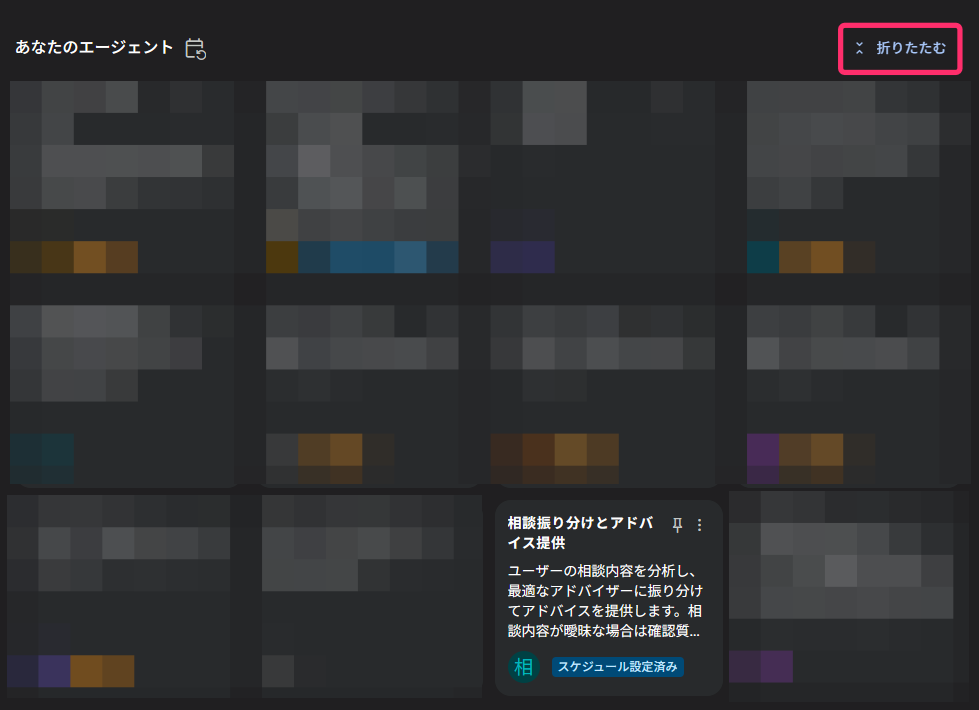
エージェントギャラリーを開いて下に行くと「あなたのエージェント」欄に先程作成したエージェントがあります。
デフォルトでは 4 つしか表示されませんが、右上のボタンを押すと、すべてのエージェントが見えるようになります。
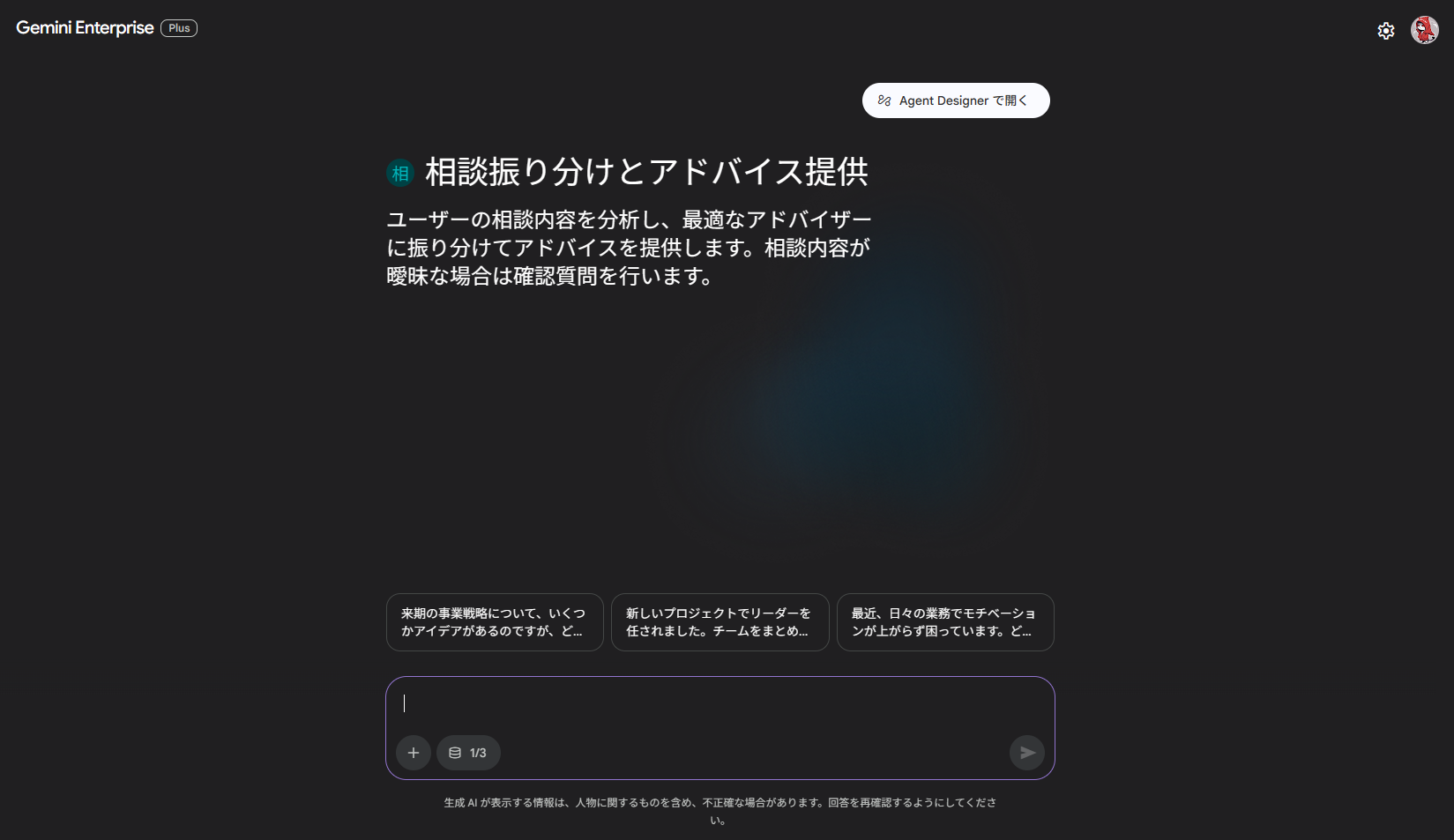
作成したエージェントを選択すると、先程プレビューで試した画面とほぼ同じ画面が表示されます。
作成したエージェントは他にも呼び出す方法があるため、次はそちらを試したいと思います。
Gemini Enterprise のチャット画面から「@」メンションをつけて、エージェントを呼び出すことも可能です。
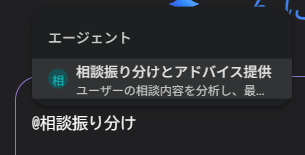
別のプロンプトを送信してみます。
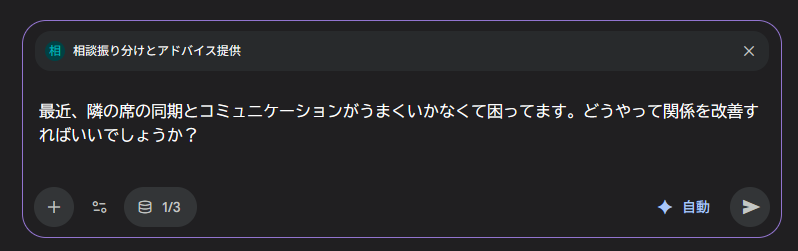
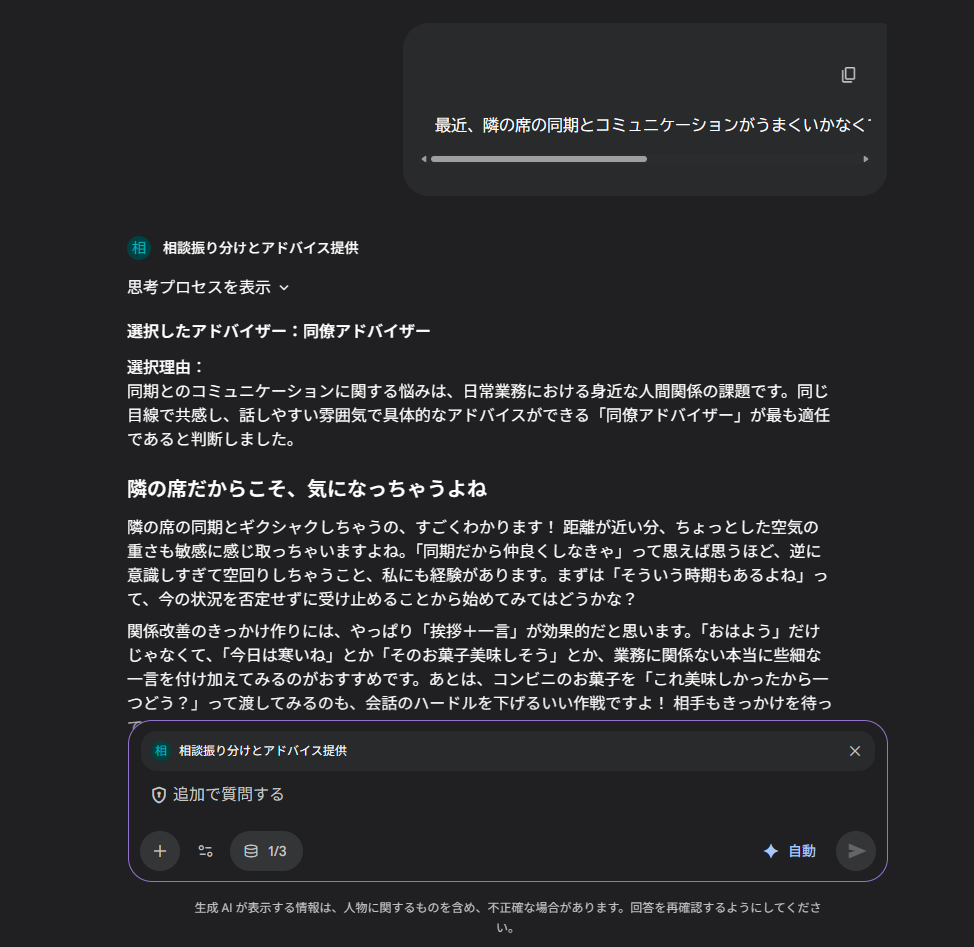
次は、「同僚アドバイザー」のエージェントが選ばれたようです。
GA で追加されたスケジュール機能について
プレビュー時には、存在しなかったスケジュール機能が追加されていました。
エージェントがタスクを定期的に自動実行するように設定できます。スケジュールは、エージェントに事前定義された指示やプロンプトを自動的にトリガーする役割を果たします。
Schedule agent executions | Gemini Enterprise | Google Cloud Documentation
エージェントの編集画面に移動してスケジュールタブを選択することで設定可能です。
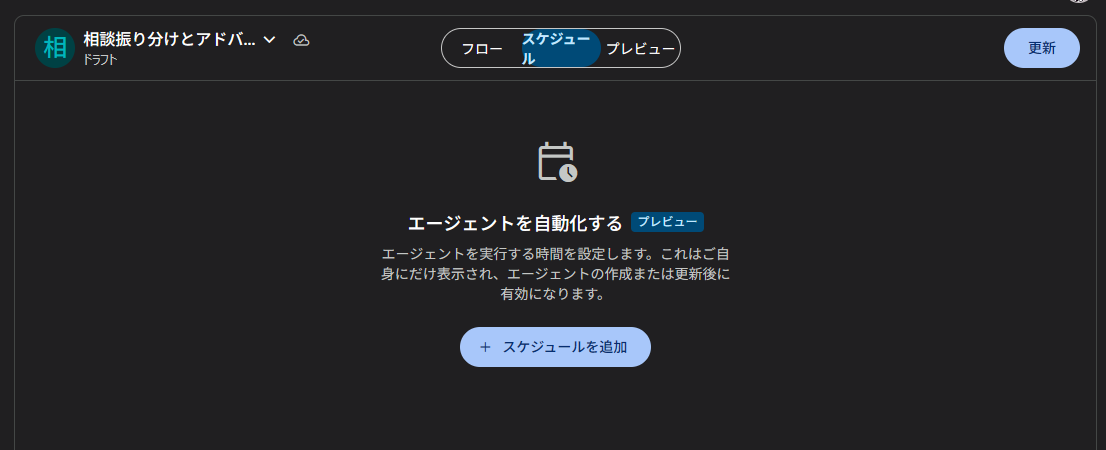
かなり細かく設定することができます。
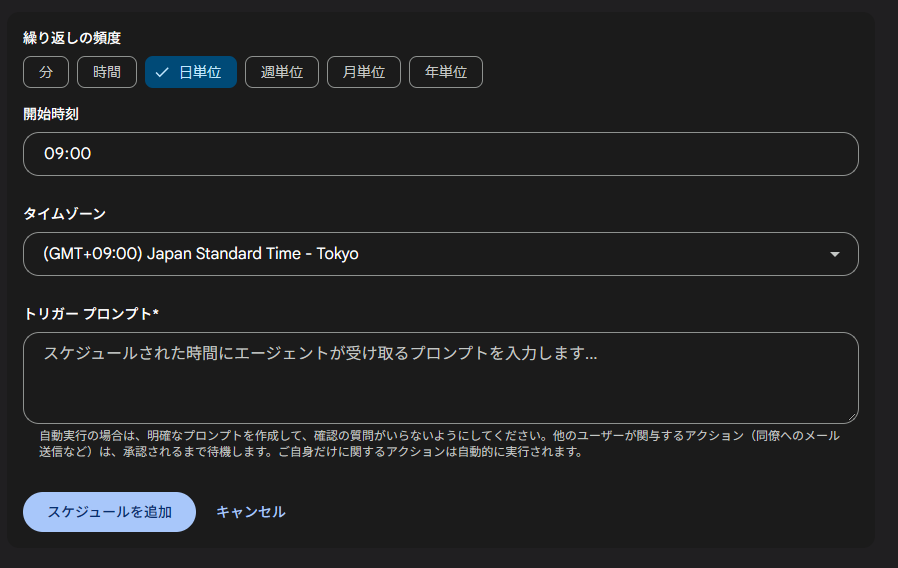
スケジュールを追加してみました。
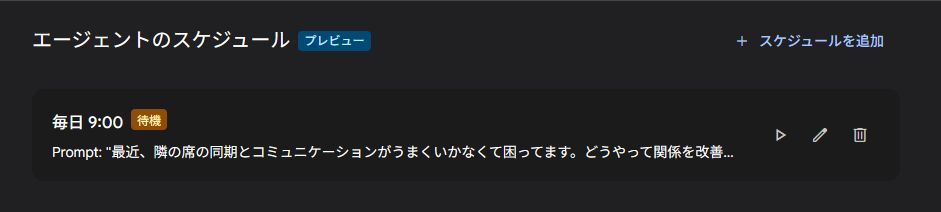
注意点ですが、ここでスケジュールを追加しただけでは、スケジュールは実行されません。
右上の「更新」を押すことでエージェントの設定に反映されます。
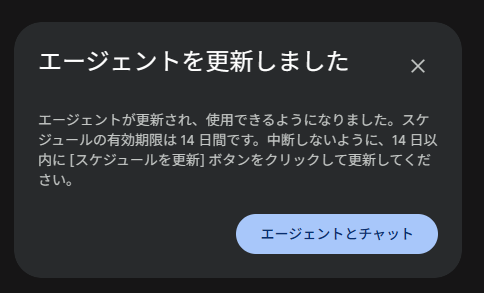
スケジュールの制約として、以下がドキュメントに記載されていました。
- スケジュールされたエージェントが失敗しないようにするには、14 日ごとにスケジュールを手動で更新する必要があります。
- エージェント スケジュールの実行には最大 5 分の遅延が発生する可能性があります。
- スケジュールは、マルチリージョンの場所でのみサポートされます。
エージェントの実行をスケジュールする | Gemini Enterprise | Google Cloud Documentation
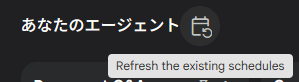
スケジュールの更新は、エージェントの編集画面からスケジュールタブに切り替えることで更新することが可能です。

また、エージェントギャラリーの画面からでもまとめて更新することが可能なようです。
今回のエージェントはなにかアクションが発生するものではないため、スケジュールの効果があまりないですが、以下のユースケースには有用そうです。
- 定期的なレポート作成とデータ分析
- タスク管理とリマインダー
- Google カレンダーとの連携によるイベント設定
なお、実行された結果はチャットの履歴に残るため、回答や動作はそちらから確認できそうです。
まとめ
Agent Designer を使うことでお手軽に AI エージェントを作ることができました。
サブエージェントを選ぶのは、メインエージェントの判断によるようで、検証した限り、一つのエージェントしか選ばれないようでした。
NHN テコラスの採用情報はこちら


2021年新卒入社。インフラエンジニアです。RDBが三度の飯より好きです。 主にデータベースやAWSのサーバレスについて書く予定です。あと寒いのは苦手です。


Recommends
こちらもおすすめ


Special Topics
注目記事はこちら

データ分析入門
これから始めるBigQuery基礎知識
2024.02.28

AWSの料金が 10 %割引になる!
『AWSの請求代行リセールサービス』
2024.07.16