Gemini Enterprise で使用状況監査ログを有効化する
2026.2.6


Topics
概要
2026 年 2 月 4 日、Gemini Enterprise および NotebookLM Enterprise において、Cloud Logging を通じた使用状況監査ログ(usage audit logging)の機能が追加されました。
Gemini Enterprise および NotebookLM Enterprise: Cloud Logging で利用できる使用状況監査ログ
Gemini Enterprise 管理者は、Gemini Enterprise と NotebookLM Enterprise の両方の Cloud Logging でユーザークエリとレスポンスの監査ログにアクセスできます。
Gemini Enterprise release notes | Google Cloud Documentation
従来の監査ログとは異なり、このログでは「ユーザー操作、メタデータ、コアコンテンツ」というアクティビティが Cloud Logging に保存されます。
Gemini Enterprise Cloud 監査ログにアクセスする | Google Cloud ドキュメント
使用状況監査ログを有効化
Gemini Enterprise と NotebookLM Enterprise の双方で設定が必要なため、それぞれの設定手順と出力結果を確認します。
Gemini Enterprise の使用状況監査ロギングを構成する | Google Cloud Documentation
NotebookLM Enterprise の使用状況監査ロギングを構成する | Gemini Enterprise | Google Cloud Documentation
なお、現在は Google Cloud コンソールからの設定には対応しておらず、REST API からのみ設定可能です。
今回は Cloud Shell から curl コマンドを使用して有効化を行いました。
Gemini Enterprise の使用状況監査ログ
アプリは作成済みなので、既存のアプリに対して使用状況監査ログを有効化してみます。
まず現在の設定を確認してみます。
検証の結果、一度も使用状況監査ログを有効化していないアプリに対しては、設定項目である observabilityConfig 自体が表示されないことがわかりました。
curl -X GET -H "Authorization: Bearer $(gcloud auth print-access-token)" \
-H "Content-Type: application/json" \
-H "X-Goog-User-Project: [PROJECT_ID]" \
"https://discoveryengine.googleapis.com/v1alpha/projects/[PROJECT_ID]/locations/global/collections/default_collection/engines/[APP_ID]"
一度有効化した後に無効化すると、以下のように空の observabilityConfigが表示されるようになります。
一度も有効してない環境
cold-airflow@cloudshell: ([PROJECT_ID])$  curl -X GET   -H "Authorization: Bearer $(gcloud auth print-access-token)"   -H "Content-Type: application/json"   -H "X-Goog-User-Project: [PROJECT_ID]"   "https://discoveryengine.googleapis.com/v1alpha/projects/[PROJECT_ID]/locations/global/collections/default_collection/engines/[APP_ID]"
{
  "name": "projects/xxxxxxxxxxxx/locations/global/collections/default_collection/engines/eto-test_1755502562098",
<!-- 一部省略 -->
  "modelConfigs": {
    "gemini-2.5-flash-image": "MODEL_DISABLED",
    "gemini-3-pro-image-preview": "MODEL_ENABLED",
    "gemini-3-pro-preview": "MODEL_ENABLED"
  }
}
使用状況監査ログを一度有効にした環境
cold-airflow@cloudshell: ([PROJECT_ID])$  curl -X GET   -H "Authorization: Bearer $(gcloud auth print-access-token)"   -H "Content-Type: application/json"   -H "X-Goog-User-Project: [PROJECT_ID]"   "https://discoveryengine.googleapis.com/v1alpha/projects/[PROJECT_ID]/locations/global/collections/default_collection/engines/[APP_ID]"
{
  "name": "projects/xxxxxxxxxxxx/locations/global/collections/default_collection/engines/[APP_ID]",
<!-- 一部省略 -->
  "modelConfigs": {
    "gemini-3-pro-image-preview": "MODEL_ENABLED",
    "gemini-3-flash-preview": "MODEL_ENABLED",
    "gemini-3-pro-preview": "MODEL_ENABLED",
    "gemini-2.5-flash-image": "MODEL_DISABLED"
  },
  "observabilityConfig": {}
}
では、使用状況監査ログを有効化してみます。
以下の 4 つの項目を埋めて、コマンドを実行します。
- ENDPOINT_LOCATION: API リクエストのマルチリージョン
- PROJECT_ID: プロジェクトの ID
- LOCATION: データストアのマルチリージョン
- APP_ID: アプリの ID
curl -X PATCH -H "Authorization: Bearer $(gcloud auth print-access-token)" \
-H "Content-Type: application/json" \
-H "X-Goog-User-Project: [PROJECT_ID]" \
"https://[ENDPOINT_LOCATION]-discoveryengine.googleapis.com/v1alpha/projects/[PROJECT_ID]/locations/[LOCATION]/collections/default_collection/engines/[APP_ID]?updateMask=observabilityConfig" \
-d '{
  "observabilityConfig": {
    "observabilityEnabled": true,
    "sensitiveLoggingEnabled": true
  }
}'
実行結果です。
cold-airflow@cloudshell: ([PROJECT_ID])$ curl -X PATCH -H "Authorization: Bearer $(gcloud auth print-access-token)" \
-H "Content-Type: application/json" \
-H "X-Goog-User-Project: [PROJECT_ID]" \
"https://global-discoveryengine.googleapis.com/v1alpha/projects/[PROJECT_ID]/locations/global/collections/default_collection/engines/[APP_ID]?updateMask=observabilityConfig" \
-d '{
  "observabilityConfig": {
    "observabilityEnabled": true,
    "sensitiveLoggingEnabled": true
  }
}'
{
  "name": "projects/xxxxxxxxxxxx/locations/global/collections/default_collection/engines/[APP_ID]",
<!-- 一部省略 -->
  "modelConfigs": {
    "gemini-3-pro-image-preview": "MODEL_ENABLED",
    "gemini-2.5-flash-image": "MODEL_DISABLED",
    "gemini-3-flash-preview": "MODEL_ENABLED",
    "gemini-3-pro-preview": "MODEL_ENABLED"
  },
  "observabilityConfig": {
    "observabilityEnabled": true,
    "sensitiveLoggingEnabled": true
  }
}
有効化されました。
次に、ログが記録されたか確認するために、Gemini Enterprise 上で色々と操作をします。
チャットで簡単なやりとりをします。
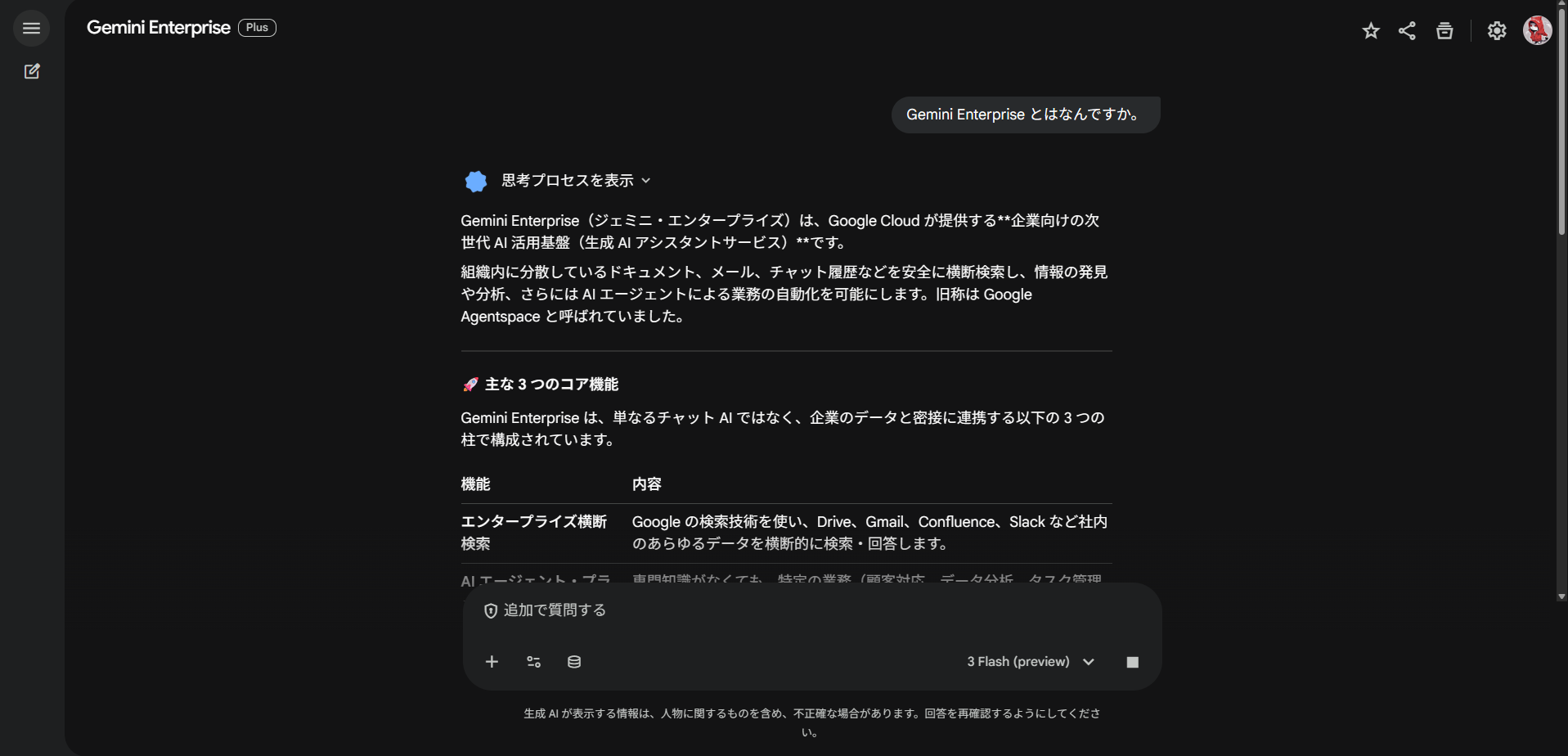
では、実際に Cloud Logging でログを確認してみます。
Gemini Enterprise ログのみを表示するために、クエリエディターに以下を入力します。
logName="projects/[PROJECT_ID]/logs/discoveryengine.googleapis.com%2Fgemini_enterprise_user_activity
そうするといくつかログが表示されます。
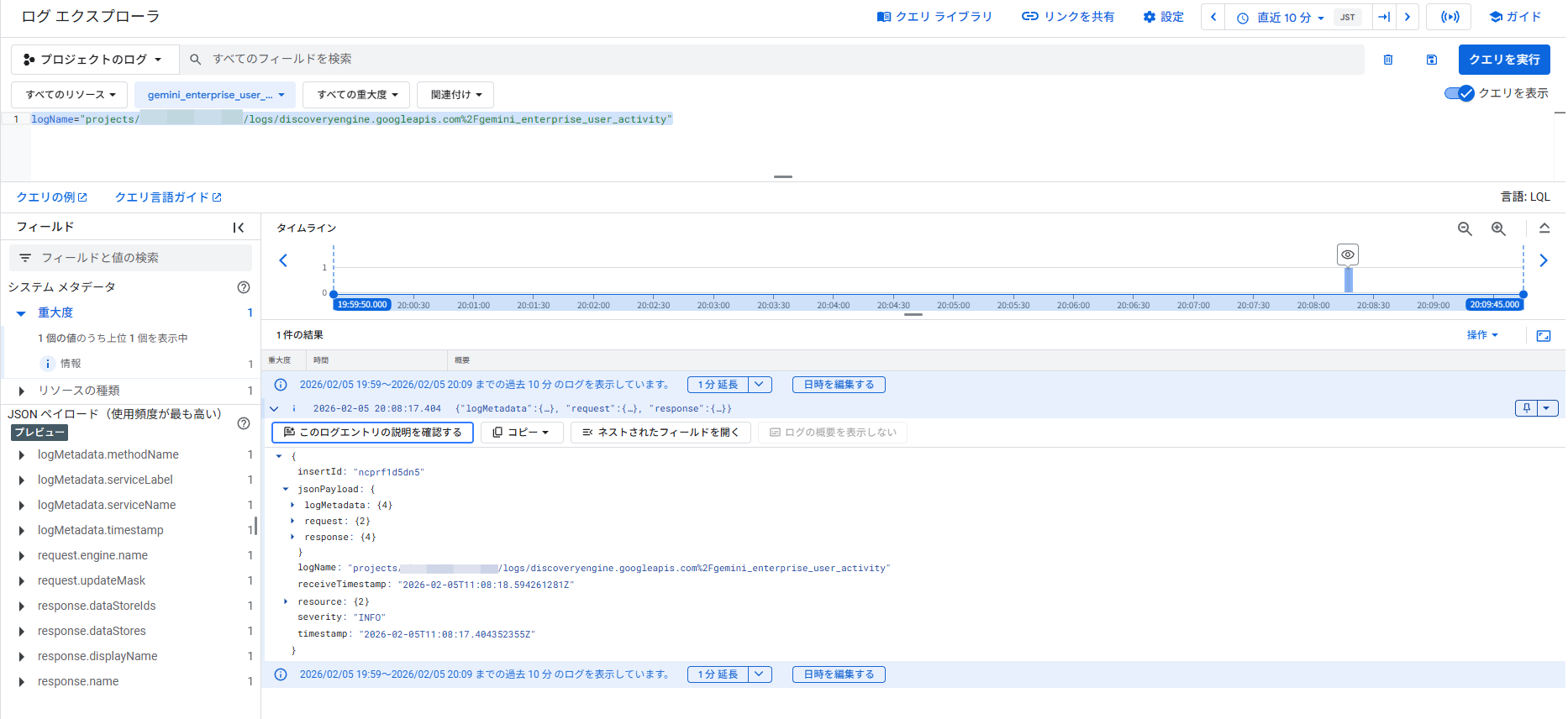
ログの中身です。
以下のログは、使用状況監査ログの設定を変更したときのログのようです。
{
  "insertId": "ncprf1d5dn5",
  "jsonPayload": {
    "response": {
      "dataStores": [
        "projects/xxxxxxxxxxxx/locations/global/collections/default_collection/dataStores/cold-airlflow"
      ],
      "displayName": "ColdAirflow",
      "name": "projects/xxxxxxxxxxxx/locations/global/collections/default_collection/engines/[APP_ID]",
      "dataStoreIds": [
        "cold-airlflow"
      ]
    },
    "logMetadata": {
      "serviceLabel": "GEMINI_ENTERPRISE",
      "serviceName": "google.cloud.discoveryengine.v1main.EngineService",
      "timestamp": "2026-02-05T11:08:17.404352355Z",
      "methodName": "UpdateEngine"
    },
    "request": {
      "engine": {
        "name": "projects/[PROJECT_ID]/locations/global/collections/default_collection/engines/[APP_ID]"
      },
      "updateMask": "observabilityConfig"
    }
  },
  "resource": {
    "type": "consumed_api",
    "labels": {
      "method": "UpdateEngine",
      "credential_id": "",
      "location": "global",
      "version": "v1",
      "project_id": "[PROJECT_ID]",
      "service": "google.cloud.discoveryengine.v1main.EngineService"
    }
  },
  "timestamp": "2026-02-05T11:08:17.404352355Z",
  "severity": "INFO",
  "logName": "projects/[PROJECT_ID]/logs/discoveryengine.googleapis.com%2Fgemini_enterprise_user_activity",
  "receiveTimestamp": "2026-02-05T11:08:18.594261281Z"
}
チャットでやりとりをした時のログもありました。
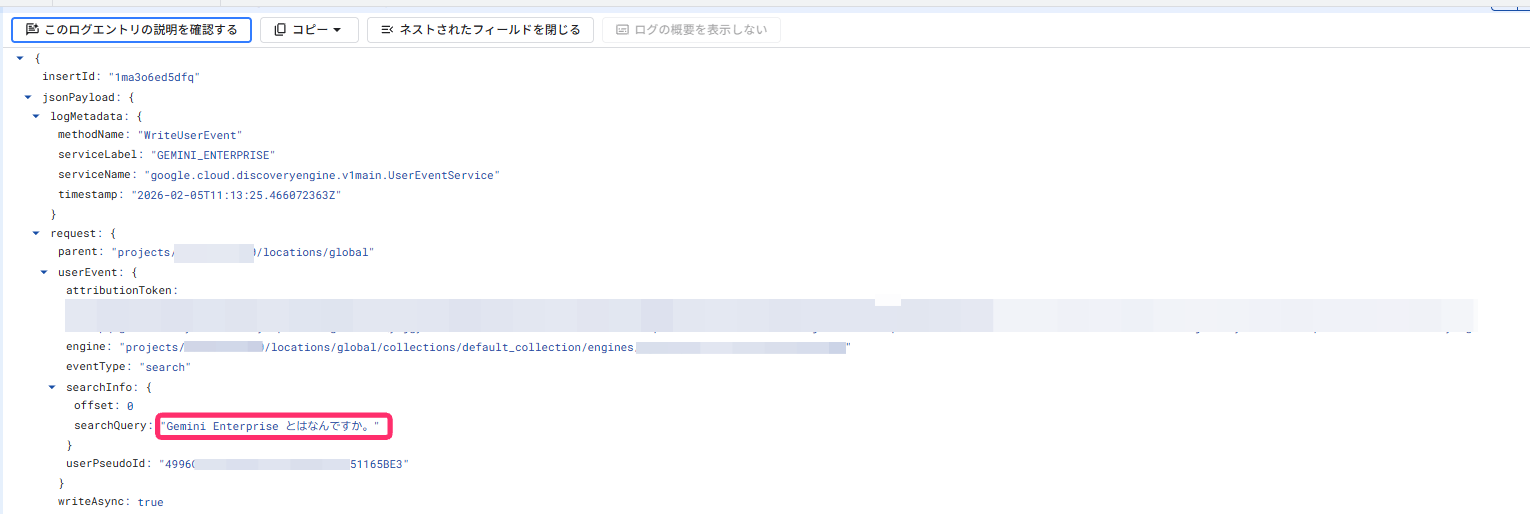
{
  "insertId": "1ma3o6ed5dfq",
  "jsonPayload": {
    "request": {
      "parent": "projects/xxxxxxxxxxxx/locations/global",
      "userEvent": {
        "eventType": "search",
        "userPseudoId": "4996C984-XXXX-XXXX-XXXXX-F62F51165BE3",
        "engine": "projects/xxxxxxxxxxxx/locations/global/collections/default_collection/engines/[APP_ID]",
        "attributionToken": "ggL0AQEKCwjQ9pty2Q97Iw4OpZ3MvZGVmYXVsdF9zZWFyY2g",
        "searchInfo": {
          "searchQuery": "Gemini Enterprise とはなんですか。",
          "offset": 0
        }
      },
      "writeAsync": true
    },
    "logMetadata": {
      "serviceName": "google.cloud.discoveryengine.v1main.UserEventService",
      "methodName": "WriteUserEvent",
      "timestamp": "2026-02-05T11:13:25.466072363Z",
      "serviceLabel": "GEMINI_ENTERPRISE"
    }
  },
  "resource": {
    "type": "consumed_api",
    "labels": {
      "location": "global",
      "method": "WriteUserEvent",
      "version": "v1",
      "service": "google.cloud.discoveryengine.v1main.UserEventService",
      "project_id": "[PROJECT_ID]",
      "credential_id": ""
    }
  },
  "timestamp": "2026-02-05T11:13:25.466072363Z",
  "severity": "INFO",
  "logName": "projects/[PROJECT_ID]/logs/discoveryengine.googleapis.com%2Fgemini_enterprise_user_activity",
  "receiveTimestamp": "2026-02-05T11:13:26.890531359Z"
}
Gemini Enterprise が回答の検索をしているログもありました。
{
  "insertId": "1jhx7bkd4gax",
  "jsonPayload": {
    "logMetadata": {
      "timestamp": "2026-02-05T11:13:47.591310678Z",
      "serviceName": "google.cloud.discoveryengine.v1main.SearchService",
      "serviceLabel": "GEMINI_ENTERPRISE",
      "methodName": "Search"
    },
    "request": {
      "query": "Gemini Enterprise",
      "userInfo": {
        "timeZone": "Asia/Tokyo"
      }
    },
    "response": {
      "attributionToken": "_gHw_QoLCOnSizUzODQ3MTUwMDYwL3NlcnZpbmdDb25maWdzL2RlZmF1bHRfc2VhcmNo",
      "summary": {}
    }
  },
  "resource": {
    "type": "consumed_api",
    "labels": {
      "location": "global",
      "service": "google.cloud.discoveryengine.v1main.SearchService",
      "version": "v1",
      "method": "Search",
      "credential_id": "",
      "project_id": "[PROJECT_ID]"
    }
  },
  "timestamp": "2026-02-05T11:13:47.591310678Z",
  "severity": "INFO",
  "logName": "projects/[PROJECT_ID]/logs/discoveryengine.googleapis.com%2Fgemini_enterprise_user_activity",
  "receiveTimestamp": "2026-02-05T11:13:49.311872269Z"
}
最後に、使用状況監査ログの無効化も実施します。
有効化した時と同じように各種パラメータを設定して実行します。
curl -X PATCH -H "Authorization: Bearer $(gcloud auth print-access-token)" \
-H "Content-Type: application/json" \
-H "X-Goog-User-Project: [PROJECT_ID]" \
"https://[ENDPOINT_LOCATION]-discoveryengine.googleapis.com/v1alpha/projects/[PROJECT_ID]/locations/[LOCATION]/collections/default_collection/engines/[APP_ID]?updateMask=observabilityConfig" \
-d '{
  "observabilityConfig": {
    "observabilityEnabled": false,
    "sensitiveLoggingEnabled": false
  }
}'
実行結果です。
cold-airflow@cloudshell: ([PROJECT_ID])$ curl -X PATCH -H "Authorization: Bearer $(gcloud auth print-access-token)" \
-H "Content-Type: application/json" \
-H "X-Goog-User-Project: [PROJECT_ID]" \
"https://global-discoveryengine.googleapis.com/v1alpha/projects/[PROJECT_ID]/locations/global/collections/default_collection/engines/[APP_ID]?updateMask=observabilityConfig" \
-d '{
  "observabilityConfig": {
    "observabilityEnabled": false,
    "sensitiveLoggingEnabled": false
  }
}'
{
  "name": "projects/xxxxxxxxxxxx/locations/global/collections/default_collection/engines/[APP_ID]",
<!-- 一部省略 -->
  "modelConfigs": {
    "gemini-2.5-flash-image": "MODEL_DISABLED",
    "gemini-3-pro-preview": "MODEL_ENABLED",
    "gemini-3-flash-preview": "MODEL_ENABLED",
    "gemini-3-pro-image-preview": "MODEL_ENABLED"
  },
  "observabilityConfig": {}
}
NotebookLM Enterprise の使用状況監査ログ
次は、NotebookLM の動作を確認してみます。
NotebookLM は、アプリレベルではなくプロジェクトレベルで有効化します。
使用状況監査ログを有効化するコマンドは以下です。
curl -X PATCH \
-H "Authorization: Bearer $(gcloud auth print-access-token)" \
-H "Content-Type: application/json" \
-H "X-Goog-User-Project: [PROJECT_ID]" \
"https://[ENDPOINT_LOCATION]-discoveryengine.googleapis.com/v1alpha/projects/[PROJECT_ID]?updateMask=customerProvidedConfig.notebooklmConfig.observabilityConfig" \
-d '{
  "customerProvidedConfig": {
    "notebooklmConfig": {
      "observabilityConfig": {
        "observabilityEnabled": true,
        "sensitiveLoggingEnabled": true
      }
    }
  }
}'
実行結果です。
cold-airflow@cloudshell: ([PROJECT_ID])$ curl -X PATCH \
-H "Authorization: Bearer $(gcloud auth print-access-token)" \
-H "Content-Type: application/json" \
-H "X-Goog-User-Project: [PROJECT_ID]" \
"https://global-discoveryengine.googleapis.com/v1alpha/projects/[PROJECT_ID]?updateMask=customerProvidedConfig.notebooklmConfig.observabilityConfig" \
-d '{
  "customerProvidedConfig": {
    "notebooklmConfig": {
      "observabilityConfig": {
        "observabilityEnabled": true,
        "sensitiveLoggingEnabled": true
      }
    }
  }
}'
{
  "name": "projects/xxxxxxxxxxxx",
  "createTime": "2025-07-25T09:20:26.580166551Z",
  "provisionCompletionTime": "2025-07-25T09:20:26.580166551Z",
  "customerProvidedConfig": {
    "notebooklmConfig": {
      "observabilityConfig": {
        "observabilityEnabled": true,
        "sensitiveLoggingEnabled": true
      }
    }
  }
}
こちらも同じように、NotebookLM を作成したり、 Studio 機能を実行、ノートブックの削除等の操作を行いました。
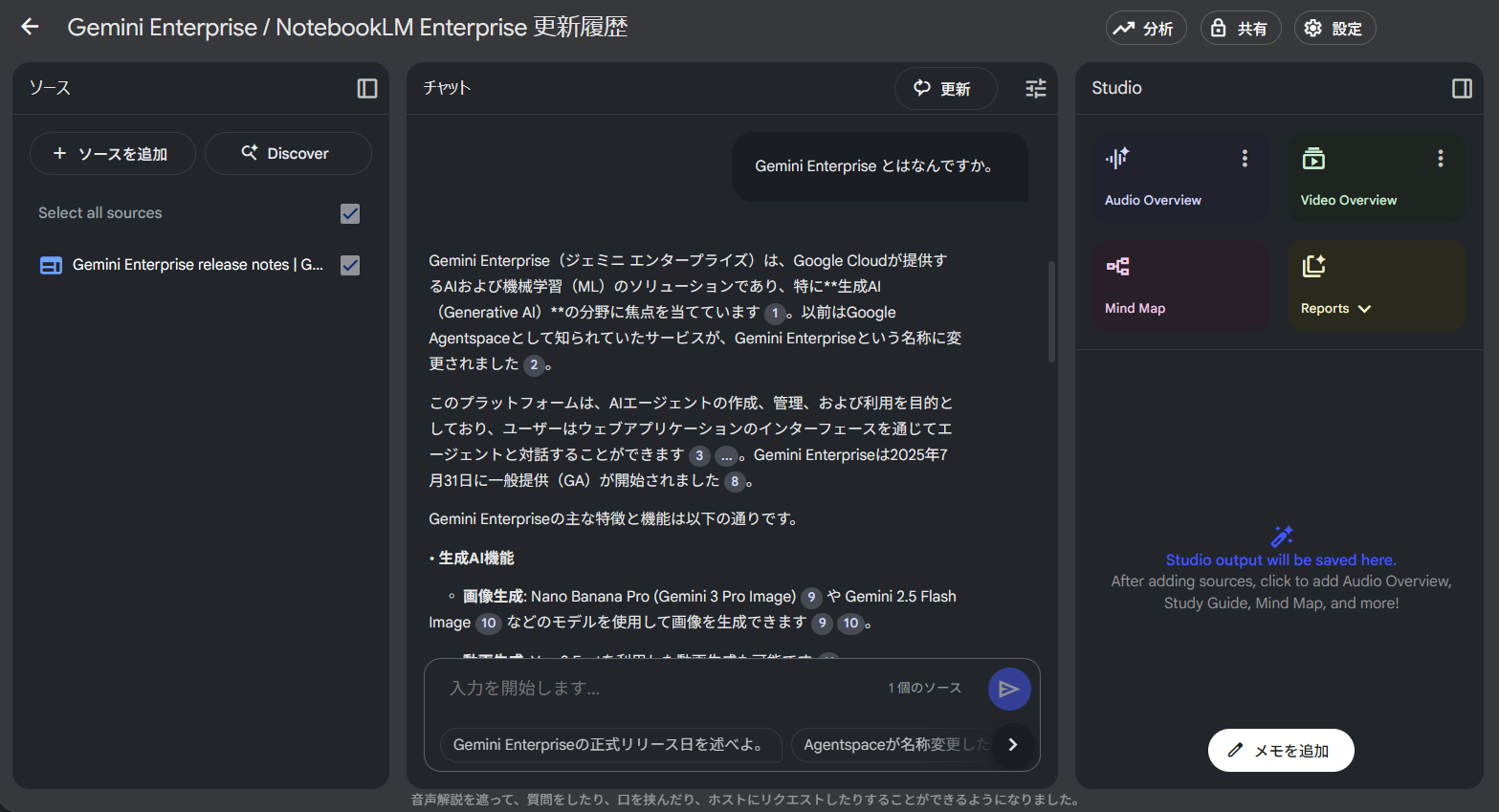
公式ドキュメントのクエリでは、結果が表示されなかったため、先程 Gemini Enterprise を検索したときと同じクエリで確認しました。
使用状況ログにアクセスする
logName="projects/[PROJECT_ID]/logs/discoveryengine.googleapis.com%2Fgemini_enterprise_user_activity"
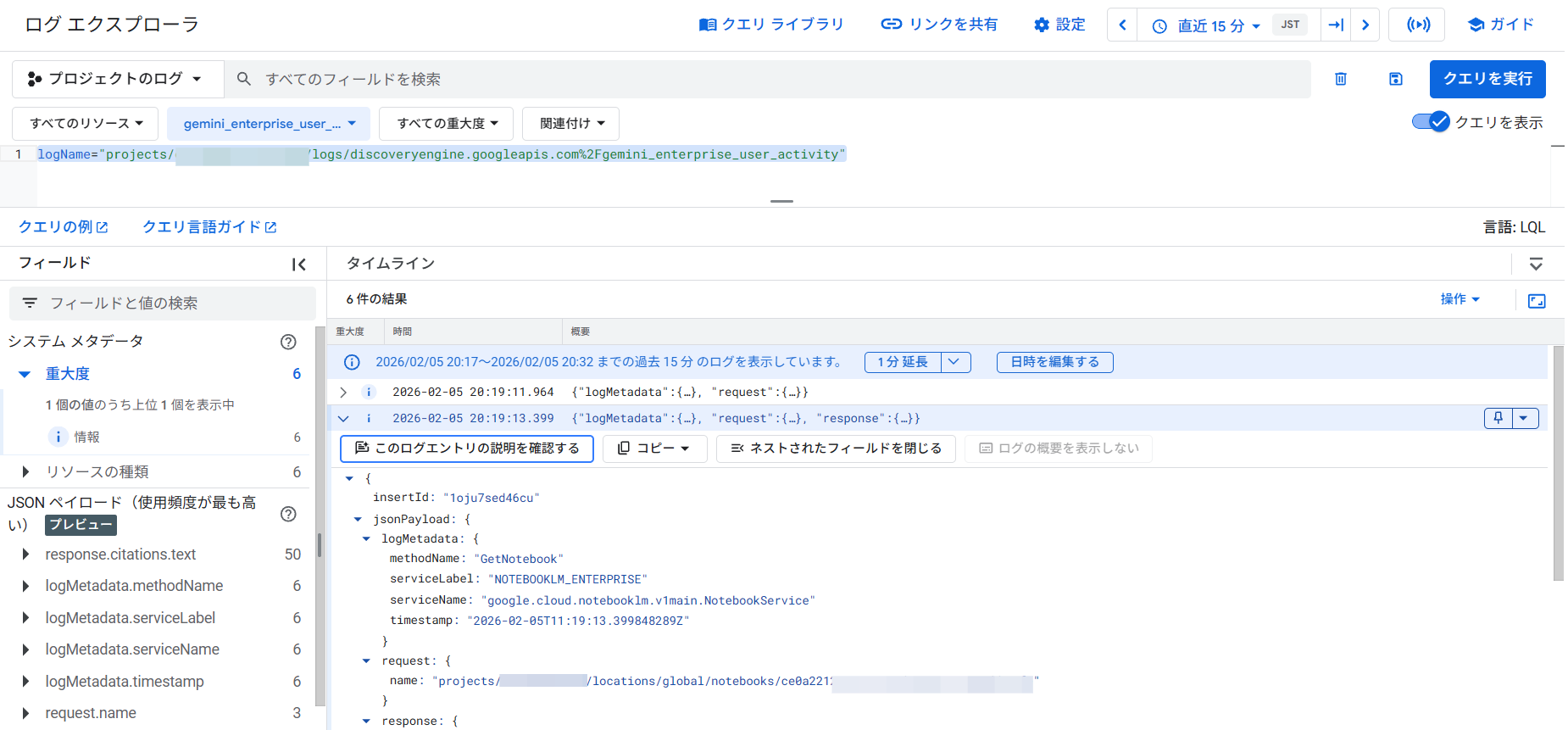
ノートブックを作成した時のログです。
{
  "insertId": "1ma3o6ed5do4",
  "jsonPayload": {
    "logMetadata": {
      "serviceLabel": "NOTEBOOKLM_ENTERPRISE",
      "serviceName": "google.cloud.notebooklm.v1main.NotebookService",
      "timestamp": "2026-02-05T11:19:11.96427081Z",
      "methodName": "CreateNotebook"
    },
    "request": {
      "notebook": {
        "name": "projects/xxxxxxxxxxxx/locations/global/notebooks/ce0a2212-a357-44ad-a59c-e97ee0bba1fe"
      },
      "parent": "projects/xxxxxxxxxxxx/locations/global"
    }
  },
  "resource": {
    "type": "consumed_api",
    "labels": {
      "service": "google.cloud.notebooklm.v1main.NotebookService",
      "method": "CreateNotebook",
      "credential_id": "",
      "project_id": "[PROJECT_ID]",
      "location": "global",
      "version": "v1"
    }
  },
  "timestamp": "2026-02-05T11:19:11.964270810Z",
  "severity": "INFO",
  "logName": "projects/[PROJECT_ID]/logs/discoveryengine.googleapis.com%2Fgemini_enterprise_user_activity",
  "receiveTimestamp": "2026-02-05T11:19:13.266911632Z"
}
ノートブックを削除した時のログです。
{
  "insertId": "1s4967md1o6o",
  "jsonPayload": {
    "request": {
      "names": [
        "projects/xxxxxxxxxxxx/locations/global/notebooks/355f15cb-df64-4227-9a53-acc9475f9ddb"
      ],
      "parent": "projects/xxxxxxxxxxxx/locations/global"
    },
    "logMetadata": {
      "serviceLabel": "NOTEBOOKLM_ENTERPRISE",
      "timestamp": "2026-02-05T11:22:46.428538643Z",
      "serviceName": "google.cloud.notebooklm.v1main.NotebookService",
      "methodName": "BatchDeleteNotebooks"
    }
  },
  "resource": {
    "type": "consumed_api",
    "labels": {
      "method": "BatchDeleteNotebooks",
      "service": "google.cloud.notebooklm.v1main.NotebookService",
      "credential_id": "",
      "version": "v1",
      "location": "global",
      "project_id": "[PROJECT_ID]"
    }
  },
  "timestamp": "2026-02-05T11:22:46.428538643Z",
  "severity": "INFO",
  "logName": "projects/[PROJECT_ID]/logs/discoveryengine.googleapis.com%2Fgemini_enterprise_user_activity",
  "receiveTimestamp": "2026-02-05T11:22:46.913561202Z"
}
では、最後に使用状況監査ログの無効化を行います。
使用状況監査ログを有効化するコマンドは以下です。
curl -X PATCH \
-H "Authorization: Bearer $(gcloud auth print-access-token)" \
-H "Content-Type: application/json" \
-H "X-Goog-User-Project: [PROJECT_ID]" \
"https://[ENDPOINT_LOCATION]-discoveryengine.googleapis.com/v1alpha/projects/[PROJECT_ID]?updateMask=customerProvidedConfig.notebooklmConfig.observabilityConfig" \
-d '{
  "customerProvidedConfig": {
    "notebooklmConfig": {
      "observabilityConfig": {
        "observabilityEnabled": false,
        "sensitiveLoggingEnabled": false
      }
    }
  }
}'
実行結果です。
cold-airflow@cloudshell: ([PROJECT_ID])$ curl -X PATCH \
-H "Authorization: Bearer $(gcloud auth print-access-token)" \
-H "Content-Type: application/json" \
-H "X-Goog-User-Project: [PROJECT_ID]" \
"https://global-discoveryengine.googleapis.com/v1alpha/projects/[PROJECT_ID]?updateMask=customerProvidedConfig.notebooklmConfig.observabilityConfig" \
-d '{
  "customerProvidedConfig": {
    "notebooklmConfig": {
      "observabilityConfig": {
        "observabilityEnabled": false,
        "sensitiveLoggingEnabled": false
      }
    }
  }
}'
{
  "name": "projects/xxxxxxxxxxxx",
  "createTime": "2025-07-25T09:20:26.580166551Z",
  "provisionCompletionTime": "2025-07-25T09:20:26.580166551Z",
  "customerProvidedConfig": {
    "notebooklmConfig": {
      "observabilityConfig": {}
    }
  }
}
まとめ
今回のアップデートにより、Gemini Enterprise はより「エンタープライズ」らしい、管理機能が追加されました。
API による有効化が必要な点は少し手間ですが、一度設定してしまえばログの分析することが可能になります。
安全に、かつ効果的に AI を活用するための基盤として、ぜひ導入を検討してみてください。
参考資料
Configure usage audit logging for Gemini Enterprise | Google Cloud Documentation
Configure usage audit logging for NotebookLM Enterprise | Gemini Enterprise | Google Cloud Documentation
Gemini Enterprise に対する認証 | Google Cloud Documentation
REST を使用して認証する | Authentication | Google Cloud Documentation
NHN テコラスの採用情報はこちら


2021年新卒入社。インフラエンジニアです。RDBが三度の飯より好きです。 主にデータベースやAWSのサーバレスについて書く予定です。あと寒いのは苦手です。
Recommends
こちらもおすすめ
-

Claude Cowork を Amazon Bedrock 経由で使ってみた
2026.5.27

Special Topics
注目記事はこちら

データ分析入門
これから始めるBigQuery基礎知識
2024.02.28

AWSの料金が 10 %割引になる!
『AWSの請求代行リセールサービス』
2024.07.16