Gemini Enterprise の GitHub データコネクタを試してみた
2026.4.15


Gemini Enterprise の GitHub データコネクタを試してみた
概要
2026 年 3 月のアップデートで、Gemini Enterprise に GitHub データコネクタが追加されました。
2026 年 3 月 4 日
Gemini Enterprise: GitHub 用データコネクタ(プレビュー版)
GitHub データストアを Gemini Enterprise に接続できます。詳細については、「GitHub の接続」を参照してください。
この機能はパブリックプレビュー版です。
Gemini Enterprise リリースノート | Google Cloud ドキュメント
今回は、この GitHub データコネクタの設定手順と動作確認の結果をご紹介します。
実装手順
実装は以下の 3 つの手順で行います。
- GitHub アプリの作成と設定
- Gemini Enterprise での GitHub データストア設定
- GitHub でリポジトリを操作してみる
1. GitHub アプリの作成と設定
まずは GitHub 側で、Gemini Enterprise と連携するための GitHub アプリを作成します。
GitHub configuration | Gemini Enterprise | Google Cloud Documentation
GitHub アプリの作成
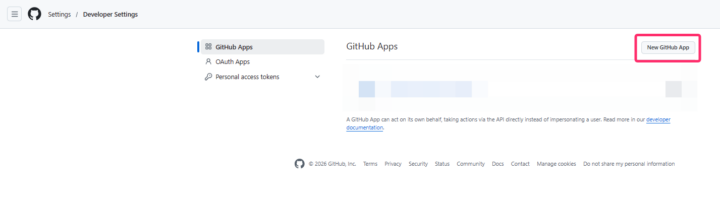
GitHub の Settings > Developer settings > GitHub Apps を選択し、新しい GitHub アプリを作成します。
設定画面では以下の情報を入力します。
| 項目 | 入力内容 |
|---|---|
| Homepage URL | 利用する Gemini Enterprise のアプリ URL |
| Callback URL | `https://vertexaisearch.cloud.google.com/oauth-redirect` |
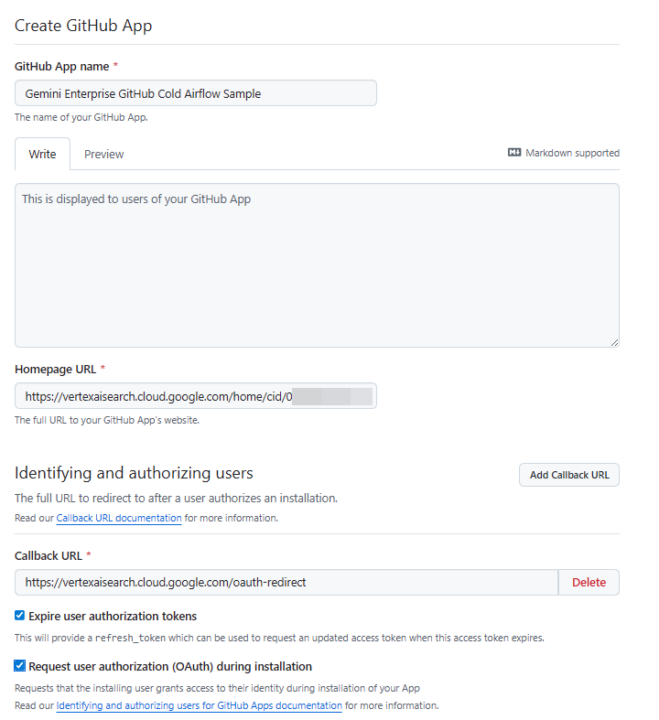
「Homepage URL」は、利用する Gemini Enterprise のアプリ URL を入力します。
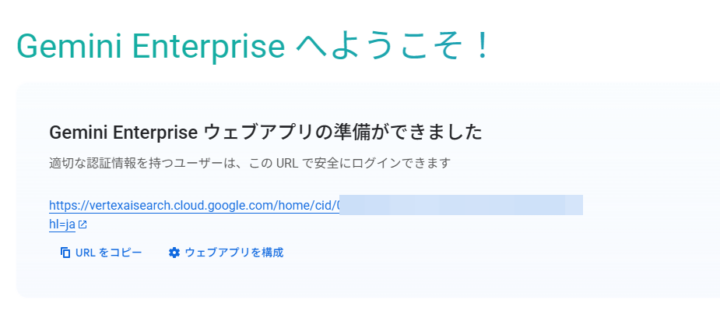
OAuth の設定
以下の 2 つのチェックボックスをオンにします。
- Expire user authorization tokens
- Request user authorization (OAuth) during installation
権限の設定
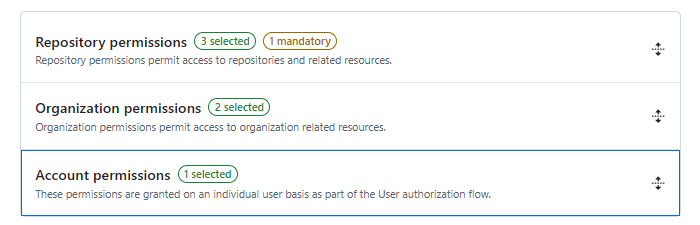
公式ドキュメントに記載されている通り、以下の 7 つの権限を設定します。
| Permission Name | Permission Type | Reason for Access |
|---|---|---|
| Repository: Contents | Read-only | ファイル、コミット、ブランチ、タグ、リリース、コード検索の読み取り |
| Repository: Issues | Read-only | Issue、ラベル、コメント、Issue 検索の読み取り |
| Repository: Pull requests | Read-only | プルリクエスト、差分、PR コメント、PR 検索の読み取り |
| Repository: Metadata | Read-only(必須) | リポジトリおよびユーザーの検索 |
| Organization: Members | Read-only | 組織のチームとメンバーの表示 |
| Account: Profile | Read/Write | ユーザープロフィール情報へのアクセス |
| Organization: Issue Types | Read-only | 組織の Issue タイプの表示 |
Overview | Gemini Enterprise | Google Cloud Documentation
インストール設定
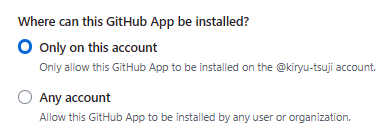
インストール対象は「Only on this account」を選択してください。
組織配下のリポジトリを対象とする場合は 「Any account」 を選択し、組織側への GitHub アプリのインストールが別途必要になります。
クライアントシークレットの取得
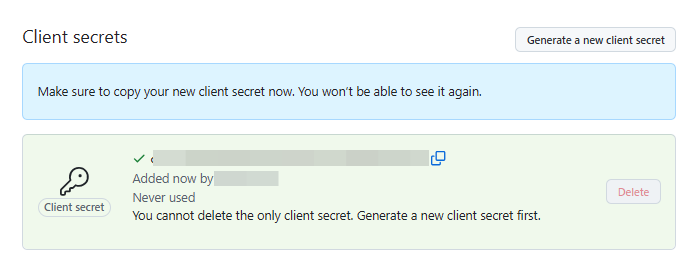
アプリの作成が完了したら、認証情報(クライアントシークレット)を作成します。
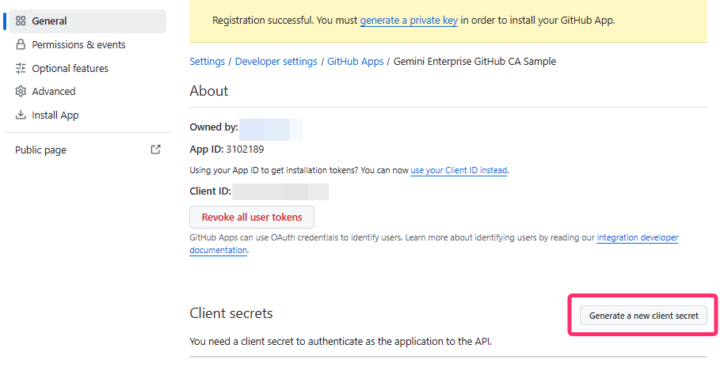
表示される Client ID と Client Secret は、後の手順で使用するためコピーしておいてください。
2. Gemini Enterprise での GitHub データストア設定
次に、Gemini Enterprise のコンソール画面から GitHub データストアを設定します。
Set up a GitHub data store | Gemini Enterprise | Google Cloud Documentation
データストアの作成
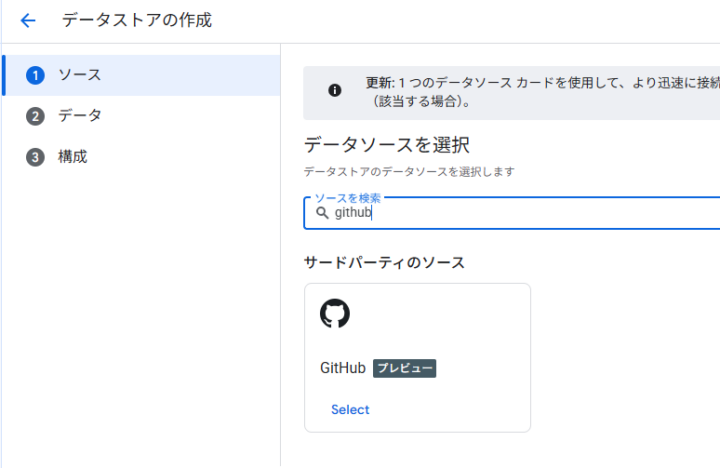
対象のアプリにデータストアを追加し、データソースとして GitHub を選択します。
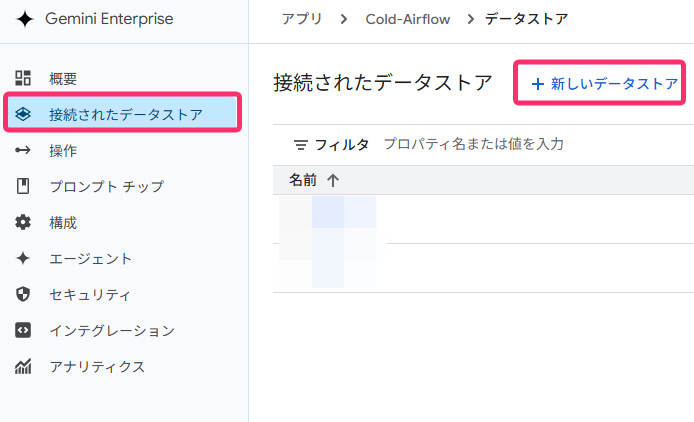
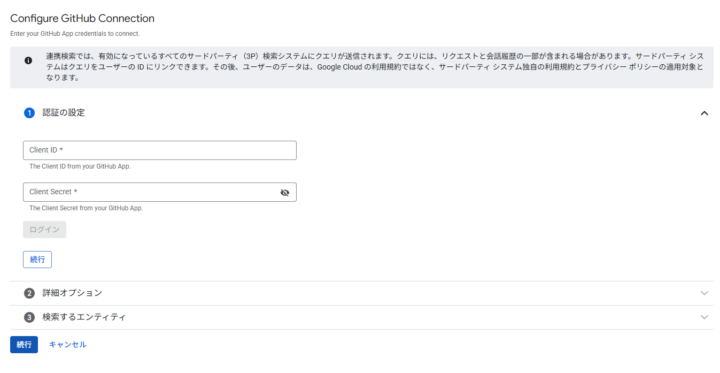
先ほど取得した以下の 2 つの認証情報を入力します。
- Client ID
- Client Secret
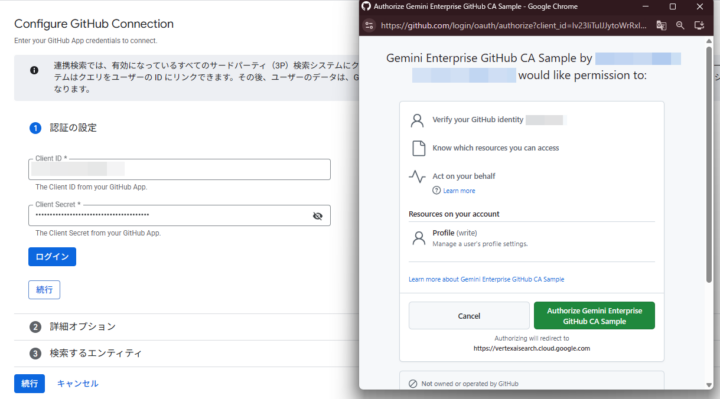
入力後、ログインボタンを押すとポップアップ画面が表示されます。
画面の指示に従って認証操作を完了してください。
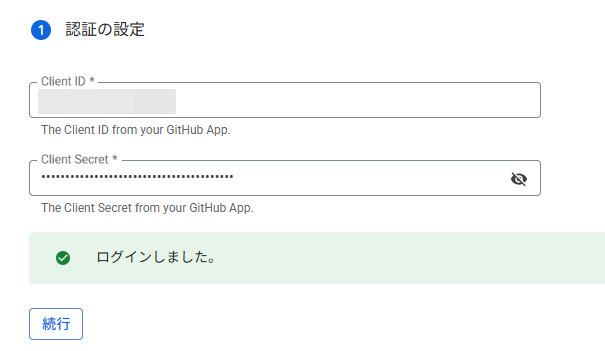
認証が成功すれば、ログインは完了です。
検索対象の選択
認証完了後、検索対象のリポジトリや組織を選択します。
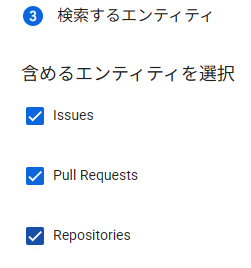
なお、今回の検証では試していませんが、2026 年 3 月 11 日のアップデートで GitHub データストアにアクション機能が追加されています。
アクションを利用する場合は、それぞれのアクションに応じた追加権限を GitHub アプリ側で設定する必要がありますのでご注意ください。
2026 年 3 月 11 日
Gemini Enterprise:新しいアクションのサポート(パブリックプレビュー)
以下のデータストアで新しいアクションが利用可能になりました。
- GitHub
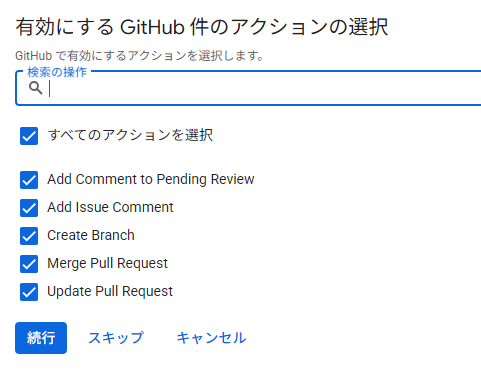
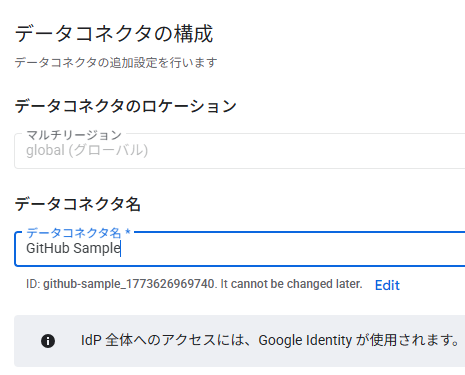
最後に、コネクタ名をつけて作成します。
3. GitHub でリポジトリを操作してみる
実際に Gemini Enterprise のチャット画面から GitHub のリポジトリ情報を取得します。
コネクタの認証
初回利用時は承認ボタンを押して、コネクタを有効化してください。
承認ボタンを押すと、先ほどと同じように承認画面が表示されます。
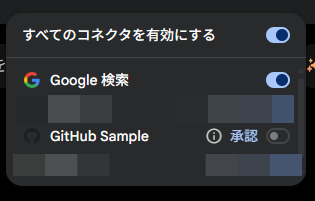
無事に承認が終われば、コネクタが有効化されます。

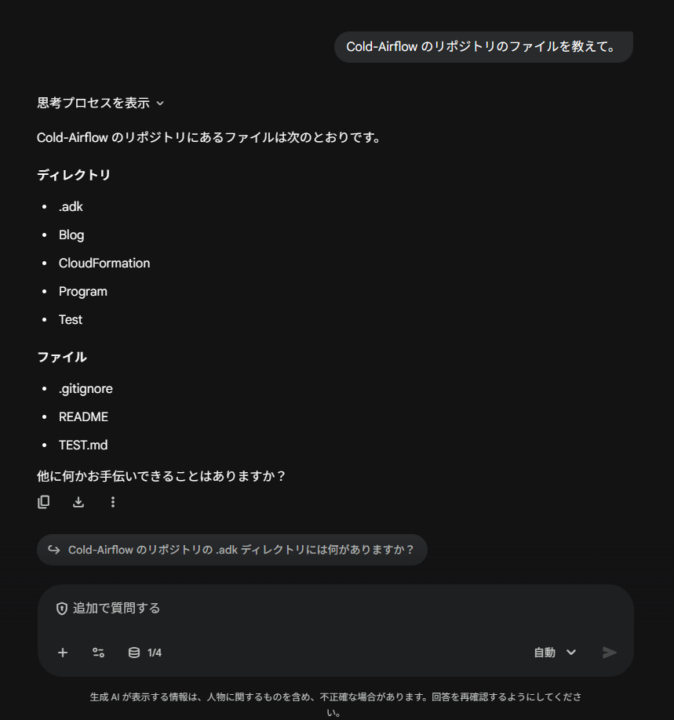
リポジトリのファイル一覧を確認する
リポジトリの情報を取得します。
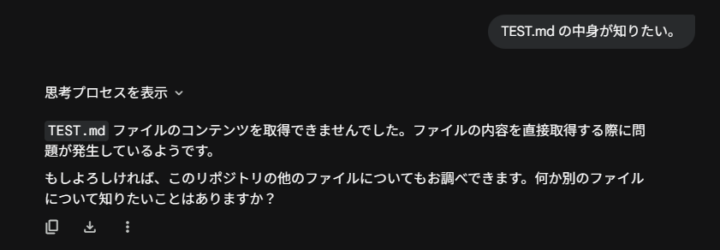
ファイルの中身を確認する
TEST.md というファイルの中身を取得するよう試みましたが、何度試してもファイルの内容までは取得できませんでした。
現時点ではファイルの内容参照には制限があるようです。
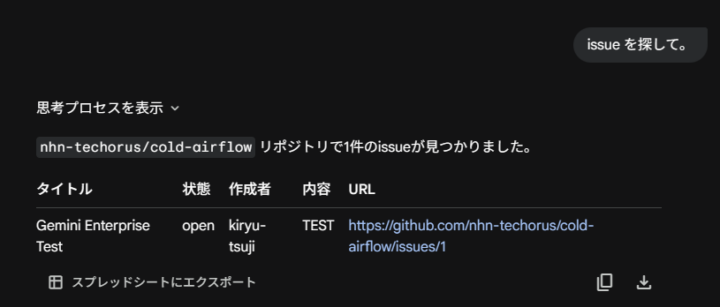
Issue を検索する
Issue の検索については正常に機能することを確認できました。
まとめ
Gemini Enterprise の GitHub データコネクタを設定することで、チャット形式で GitHub のリポジトリ情報や Issue を横断的に検索できるようになります。
一方で、現時点ではプレビュー中のため、利用できる機能や動作に制限があるようです。
今後のアップデートによる改善に期待しつつ、Issue 検索など効果的なユースケースから活用を検討してみてください。
参考資料

2021年新卒入社。インフラエンジニアです。RDBが三度の飯より好きです。 主にデータベースやAWSのサーバレスについて書く予定です。あと寒いのは苦手です。


Recommends
こちらもおすすめ
-

業務で役立つ Amazon Quick のベーシックな機能と活用をご紹介!
2026.8.10




Special Topics
注目記事はこちら

データ分析入門
これから始めるBigQuery基礎知識
2024.02.28

AWSの料金が 10 %割引になる!
『AWSの請求代行リセールサービス』
2024.07.16