Amazon Quick から Google スプレッドシートを利用する選択肢をまとめて紹介してみた


はじめに
こんにちは、フクナガです。
今回は Amazon Quick から Google スプレッドシートを利用する方法をまとめてご紹介します。
Amazon Quick には Google スプレッドシートと連携する手段が複数あり、「結局どれを使えばいいの?」と迷う方もいらっしゃるのではないでしょうか。それぞれ目的やアウトプットが異なるので、ユースケースに合わせて選択していきましょう!
なお、本記事の内容は 2026 年 9 月時点の情報です。
Google スプレッドシート連携方法の選択肢
Amazon Quick から Google スプレッドシートを利用する方法は、大きく分けて以下の 3 つがあります。
| 選択肢 | 主な目的 | アウトプットイメージ |
|---|---|---|
| データソースとして登録 | BI 分析・ダッシュボード作成 | スプレッドシートのデータを SPICE に取り込み、Quick Sight のダッシュボードで可視化 |
| コネクタとして登録 | 自然言語でスプレッドシートを操作 | チャットから「〇〇のシートにデータを追加して」などの指示で読み書き |
| ナレッジとして Google Drive を登録 | ドキュメント検索・Q&A | Google Drive 上のファイルをナレッジベースとしてインデックスし、エージェントが内容をもとに回答 |
それぞれを詳細にご紹介します。
(1) データソースとして登録
Amazon Quick の BI 機能(Quick Sight)のデータソースとして Google スプレッドシートを登録する方法です。
Google スプレッドシート内にある構造化されたデータ(テーブルなど)をシート単位などで登録し、可視化に利用することができます。
従来、Amazon Quick Sight でのダッシュボード用データとして利用する方式でしたが、生成 AI 用途でも利用可能です。
OAuth で Google アカウントと連携し、スプレッドシートのデータを SPICE にインポートしてダッシュボードや分析に利用できます。
利用シーンのイメージ
① 登録したデータに対する自然言語での問い合わせ


※上記は検証用で作成したデモデータとなります。
ポイント
- SPICE モードのみ対応(ダイレクトクエリは不可)
- 1 データセットにつき 1 シート(タブ)が対象で、それぞれを登録する必要がある
- 最新データを取得するために、各データセットは手動、もしくはスケジュール設定をして更新を行う必要がある
(2) コネクタとして登録
Amazon Quick のアクションコネクタとして Google Sheets を登録する方法です。こちらは BI 分析目的ではなく、チャット(自然言語)を通じてスプレッドシートを直接操作するためのものです。
利用シーンのイメージ
① 自身が保有しているスプレッドシートを検索する

② スプレッドシート内のデータに対して分析を行う

※利用イメージを理解いただくための画面キャプチャであるため、一部項目は省略しております
➂ スプレッドシートに対して、書き込みなどの処理を行う(シートへのデータ追加など)
ひとつ前の項目で行った分析内容を新たなシートとして登録してみます。


実際に新たなシートが追加されていました。

ポイント
- 読み取りだけでなく書き込みも可能
- 利用可能なアクションは 18 種類(値の取得/更新/追加/削除、行の作成/検索、シート操作、書式設定など)
- スプレッドシートを横断した分析や検索が可能
- 構造化されたデータ以外も利用することが可能
(3) ナレッジとして Google Drive を登録
Google Drive を Amazon Quick のナレッジベースとして登録する方法です。
Google Drive 上のファイルを検索対象とし、エージェントが Q&A の参照元として活用します。
Google Drive に散在したファイルの整理や検索には利用できるイメージが湧きましたが、今回のようにスプレッドシートを前提としたユースケースには向かない印象でした。
本ブログでは先述した「データソース」「コネクタ」として登録する 2 つの手順を詳細にご紹介しますので、もし本機能にも興味がございましたら、下記画像赤枠の「ナレッジ」>「Google Drive」を選択し、構築してみてください!

選択する際の基準
ご紹介した 3 手順の選び分けを個人的に検討してみました!
既に利用したい方法が決まった方は次の章の「それぞれの構築手順」に進んでいただき、実際に構築してみてください!
(1) 構造化データを扱うかつ明確に利用したいデータが決まっている場合
この場合は、データソースとして追加する方法をおすすめします。
コネクタとして追加した場合、「どのスプレッドシートを使うか」を伝えてからスタートになりますが、データソースとして追加すれば明示的にどのデータソースを利用するかを Quick のチャット画面から選択できるため、こういった用途はデータソースとして追加する方がよいでしょう。
チャット画面の左下からデータソース選択が可能で、「特定のデータ」から登録したデータソースを選択可能です。


(2) 非構造化データを扱う場合
この場合は、コネクタとして登録する方法をおすすめします。
データソースは構造化データのみを対象としているため、非構造化データを扱いたい場合はコネクタとして登録したほうが良いです。
(3) 利用したいスプレッドシートを自身の管理しているスプレッドシートから選択したい場合
この場合は、コネクタとして登録する方法をおすすめします。
データソース登録をする場合は 1 シートずつの登録となるため手間が多く、登録対象が多い場合は時間がかかります。
そういった手間なしでスタートすることができるため、明確に利用したいスプレッドシートが決まっていない場合などはコネクタとして登録する方が良いです。
(4) スプレッドシートに対して作業をそのまま行いたい場合
この機能は、コネクタ独自の機能であるため、コネクタとして登録する必要があります。
まずはコネクタとして登録して手軽に始めて、スプレッドシートの中で頻繁に利用するものが出てきたらデータソースとして登録するというのが良いかもしれませんね!
それぞれの構築手順
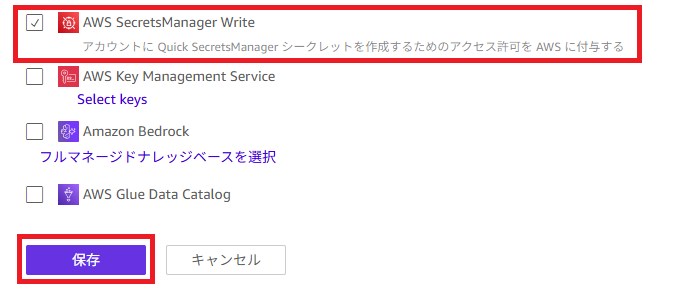
事前準備:AWS Secrets Manager Write 権限の有効化
今回ご紹介した 3 つの構築手順すべてにおいて下記の作業が必要になります。
Google Sheets データソースでは OAuth トークンが AWS Secrets Manager に保存される仕組みになっています。
1. Amazon Quick コンソールで、右上のユーザープロファイル>「アカウントを管理」を選択

2. 左側メニューから「アクセス許可」>「AWS リソース」を選択

3. 「AWS SecretsManager Write」にチェックを入れ、「保存」を押下
(1) データソースとして登録する手順
1. Amazon Quick コンソールで「データ」を選択


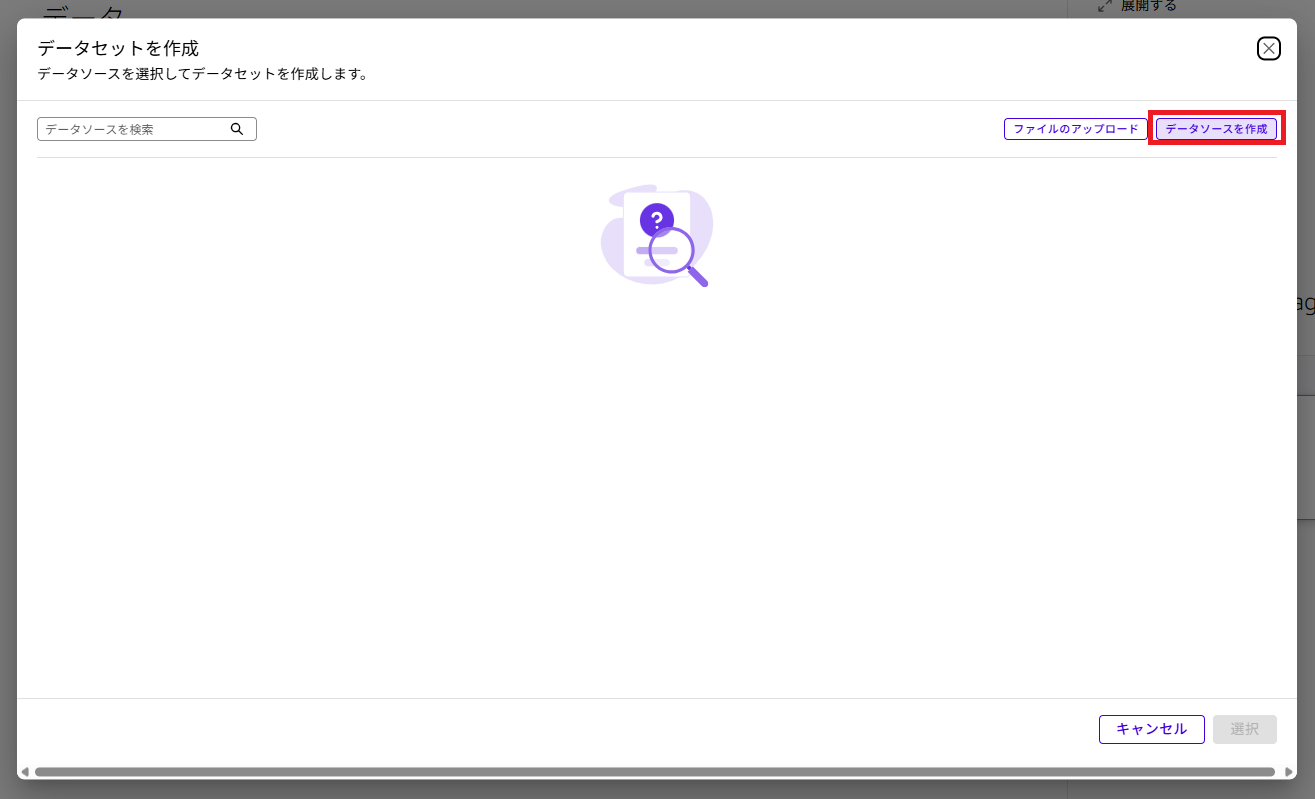
2. 「データセットを作成」を押下

3. ポップアップ画面の右上「データセットを作成」を押下
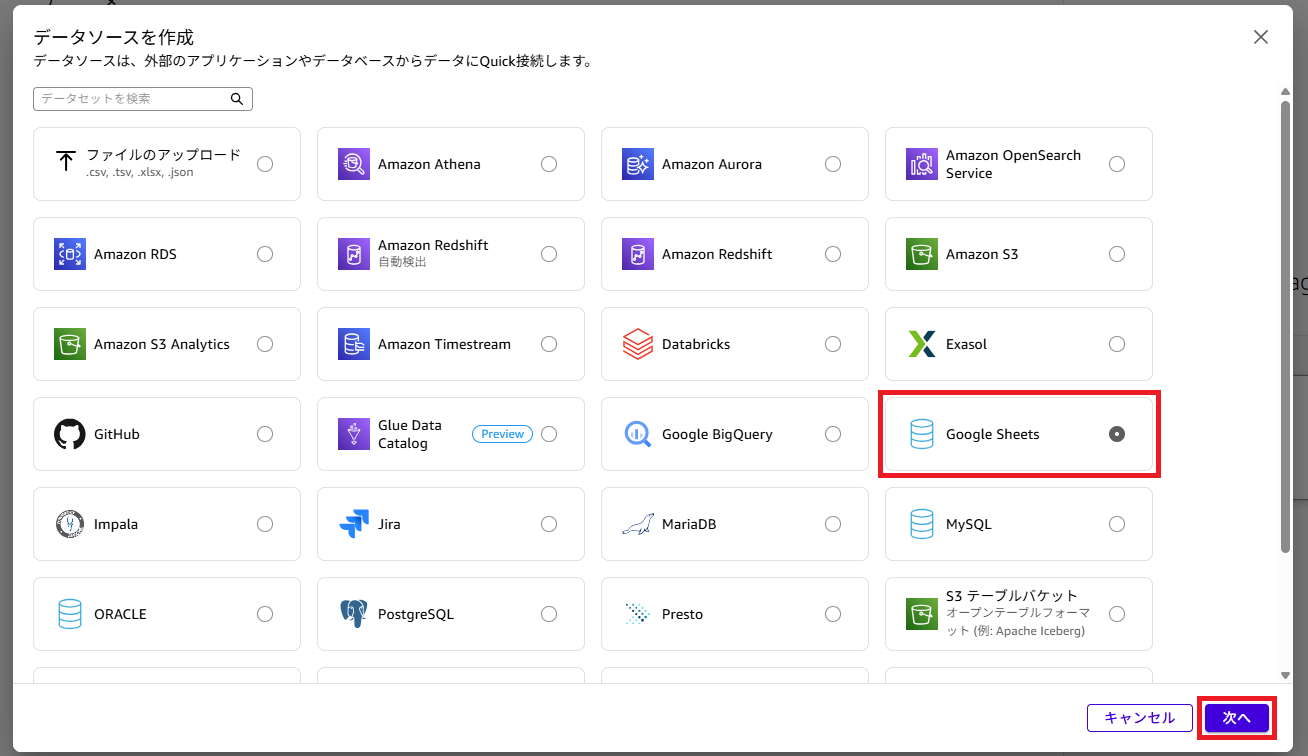
4. データソース一覧から「Google Sheets」を選択し、「次へ」を押下
5. データソース名を入力し、「接続」を押下

6. Google のサインインページにリダイレクトされるので、Google アカウントで認証・認可
途中で権限付与を求められるため、すべてチェックを入れる必要があります。
※本件に伴う注意点は後述します

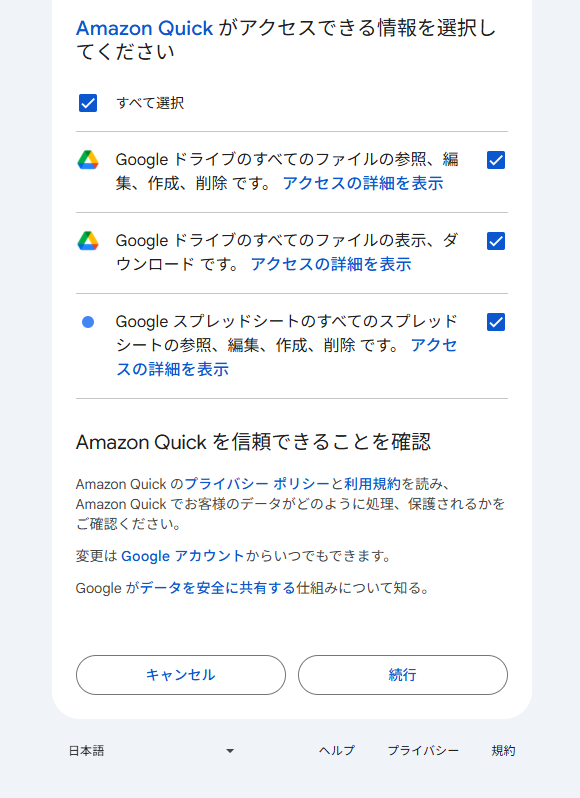
認証が完了すると、Amazon Quick へのサインインを求められるため指示に従ってサインインします。
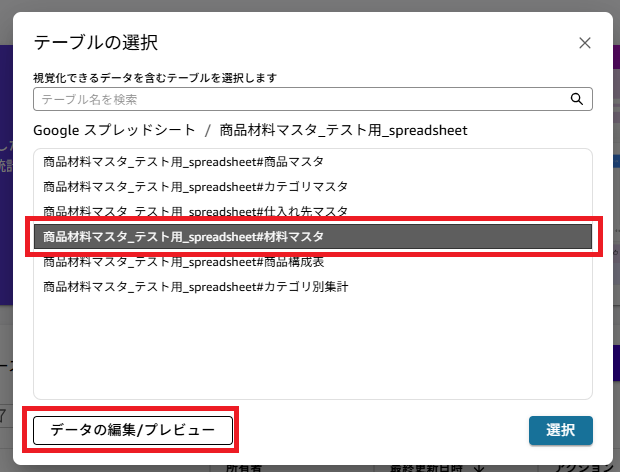
7. 「テーブルの選択」メニューから対象のスプレッドシート>シート(タブ)を選択し、「データの編集/プレビュー」を押下

シート単位で選択する必要があります。

8. データの確認と必要であれば加工を行い、「保存して公開」を押下

保存が完了したら、登録完了です。
データセットの一覧から確認が可能です。

データセットの呼び出し方
先述しましたが、チャット画面の左下からデータソース選択が可能です。
「特定のデータ」から登録したデータソースを選択可能です。
(2) コネクタとして登録する手順
1. Amazon Quick コンソールで「コネクタ」を選択し、「Available」から「Google Sheets」を選択

2. Google サインインフローを完了し、権限を許可
これだけです!サクッと接続できますね。
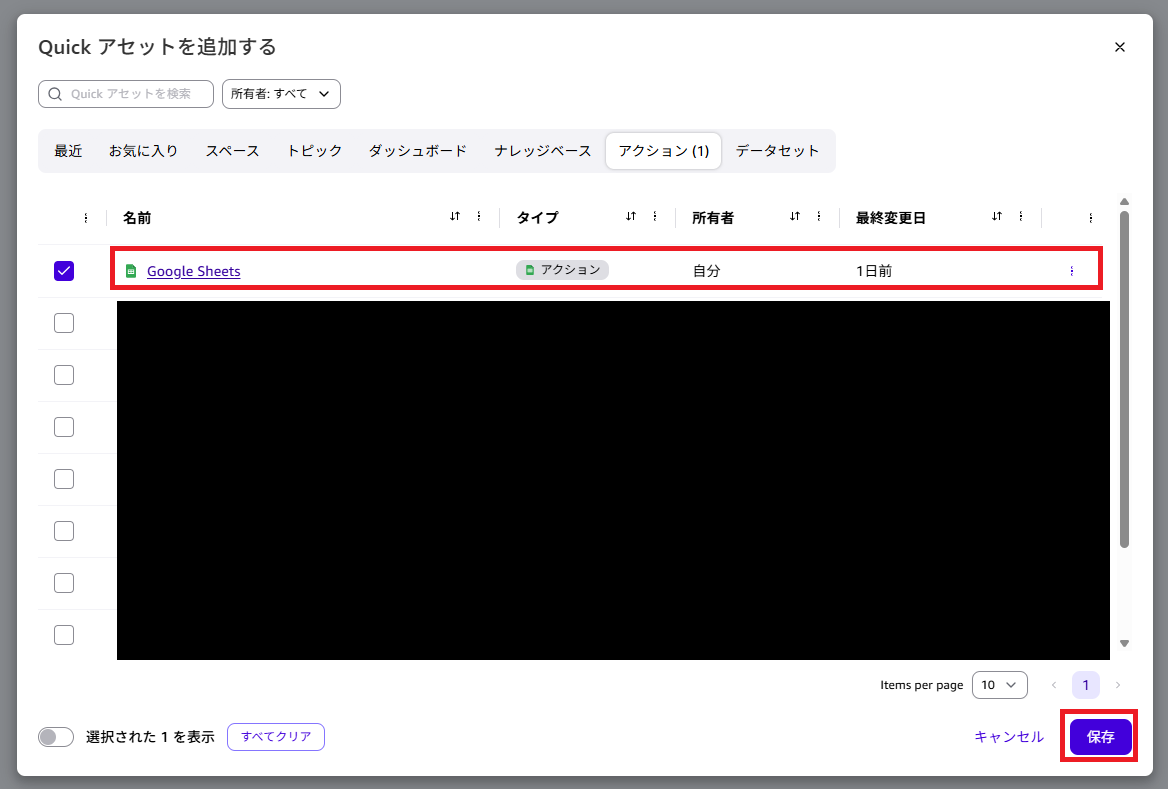
コネクタの呼び出し方
チャット画面の左下のデータソース選択にて「アクション」タブから「Google Sheets」を選択することで呼び出すことができます。
注意点
Google Drive への権限付与と情報統制
上記の選択肢いずれにおいても、Amazon Quick は OAuth を通じて Google アカウントの Google Drive に対するアクセス権限を取得します。
つまり、接続に使った Google アカウントのドライブ内のファイルが Amazon Quick からアクセス可能になるということです。
個人の業務アカウントでそのまま接続してしまうと、プライベートなファイルや他プロジェクトの機密ファイルまで Amazon Quick のアクセス範囲に入ってしまう可能性があります。
そのため、可能であれば Amazon Quick で利用するための Google アカウントを発行し、そちらを利用するのが望ましいです。
共有されたファイルに関して
データソースとして追加する方法では、別アカウントから共有されたスプレッドシートがテーブル選択画面に表示されません。
ファイルの共有や共有ドライブを作成した連携でも不十分で、Amazon Quick 側が利用する Google アカウントがファイルの所有権を持っており、かつマイドライブにファイルを置いておく必要があります。
そのため、既存で利用しているスプレッドシートを Amazon Quick で利用する場合は、対象ファイルのオーナー権限を譲渡する必要があります。
参考:ファイルのオーナーを他のユーザーにする
まとめ
今回は Amazon Quick から Google スプレッドシートを利用する選択肢とそれぞれが選ばれるケースについてご紹介しました。
本記事を参考に、自身に合った環境構築をしていただけたら嬉しいです!

2025 Japan AWS Ambassadors / Google Cloud Partner Top Engineer 2026 / Google Cloud Partner Top Engineer 2025 / 2024 Japan AWS Top Engineers 選出されました! 生成 AI 多めで発信していますが、CI/CDやIaCへの関心も高いです。休日はベースを弾いてます。


Recommends
こちらもおすすめ
-

AWS DevOps Agent を用いて障害対応を更に自動化しよう!
2026.3.18



Special Topics
注目記事はこちら

データ分析入門
これから始めるBigQuery基礎知識
2024.02.28

AWSの料金が 10 %割引になる!
『AWSの請求代行リセールサービス』
2024.07.16