Amazon Bedrock 経由で Claude Code を利用するまで


はじめに
こんにちは、フクナガです。
2026 年に入ってからますます勢いを増している Claude Code ですが、AWS では下記のような利用方法が提供されています。
- Amazon Bedrock 経由で Claude Code が利用する LLM を呼び出す
- AWS Marketplace から Claude for Enterprise ライセンスを購入
参考:AWS Marketplace: Claude for Enterprise
本記事では Amazon Bedrock 経由で Claude Code を利用する方法をご紹介します。
Amazon Bedrock 経由で利用するメリット・デメリット
Amazon Bedrock 経由で Claude Code を利用することには、以下のようなメリット・デメリットがあります。
メリット
・従量課金でスモールスタートできる
月額固定のサブスクリプションとは異なり、使った分だけの支払いになります。まずは試してみたい方や、利用頻度が低い方に向いています。
・AWS でガバナンスを整備しやすい
AWS のサービスとして管理できるため、CloudTrail による API 呼び出しのログ取得や、IAM などによるアクセス制御が可能です。Amazon Bedrock Guardrails による制御にも対応しており、セキュリティ・ガバナンス観点でのコントロールも可能です。
参考:https://code.claude.com/docs/ja/amazon-bedrock#aws-guardrails
私の以前の記事でご紹介しましたが、AWS が定めている Amazon Bedrock 関連の規程によりデータ保護などの観点でもより安全に使っていただけるため、そういった部分も強みと言えると思います。

デメリット
・AWS アカウントの準備が別途必要
・従量課金となるため、利用量のモニタリングをこまめに行うことの重要性が高い
「導入までのスピード」「従量課金」「セキュリティのコントロール」を求めている方は、この選択肢が向いているかもしれません。
また、組織で導入する際、日常的に使うユーザーよりも週1〜2回程度しか使わないユーザーの方が多い、というケースもあるかと思います。
その場合は Amazon Bedrock 経由の従量課金の方が安価になる可能性もあるため、自身のユースケースをふまえて選択するのがよいでしょう。
費用について
Amazon Bedrock 経由での Claude Code の利用は、トークン単位の従量課金となります。
AWS Marketplace 経由の Claude for Enterprise については、1 ユーザー 40 USD/月(2026/03/16 時点)での提供となります。
※契約期間が 12 か月単位かつ、最低シート数 25 シートなどのいくつかの制約がございますので、上記は単純に費用を期間と人数で割って試算したものとなります。
Amazon Bedrock で Claude Sonnet 4.6 を利用する場合は 100 万トークンのインプットで 3 USD、アウトプットは 15 USD となります。
※料金は利用するモデルによって変わりますので、詳細は以下の公式ページをご確認ください。
Amazon Bedrock pricing
同程度使った場合を想定した試算などはできないため、あくまで先述したポイントにハマるかハマらないかで選んでいただくことになると思います。
設定手順について
設定の流れは以下の通りです。
- Claude Code のインストール
- Amazon Bedrock API キーの発行
- 環境変数の設定
- Claude Code 設定ファイルの設定
- 動作確認
本ブログでは、こちらの設定手順についてご紹介します。
※ご紹介する内容は Linux 環境で実施しております。
1. Claude Code のインストール
以下のコマンドで Claude Code をインストールします。
$ curl -fsSL https://claude.ai/install.sh | bash
インストールが完了したら、ターミナルで claude と入力します。
以下のような Claude のメニュー画面が表示されれば、インストールは成功です。
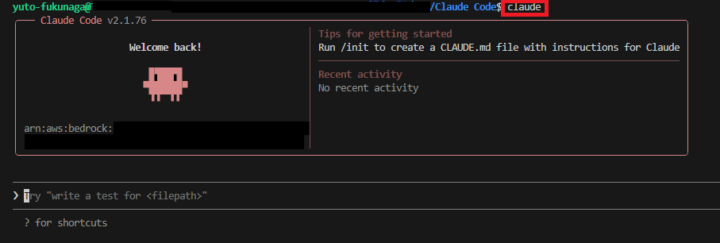
※一部マスクして表示しております。
2. Amazon Bedrock API キーの発行
Claude Code から Amazon Bedrock を呼び出すために、Amazon Bedrock の API キーを発行します。
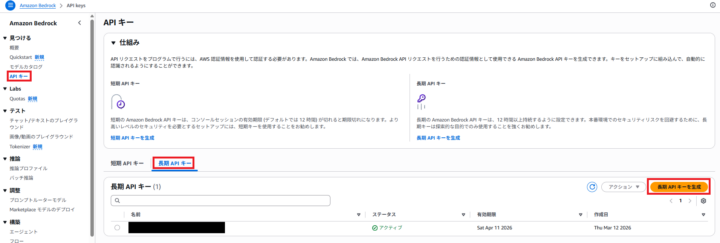
(1) Amazon Bedrock のコンソールから「API キー」>「長期 API キー」を選択し、「長期 API キーを生成」を押下
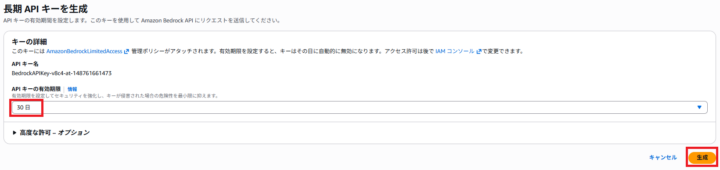
(2) 有効期限を設定し、「生成」を押下
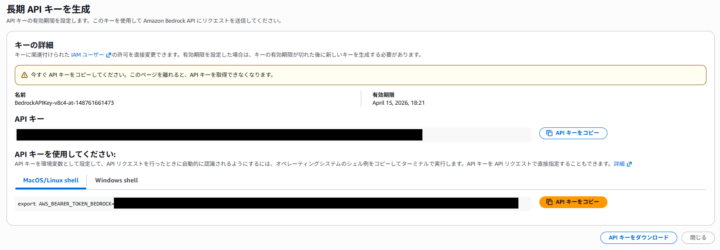
(3) 表示された API キーをダウンロード、もしくはコピーし、「閉じる」を押下
参考:Amazon Bedrock を API キー で管理する
3. 環境変数の設定
発行した Amazon Bedrock API キーを環境変数に登録します。
export AWS_BEARER_TOKEN_BEDROCK=[Amazon Bedrock API キー]
参考:Amazon Bedrock 上の Claude Code – 2. AWS 認証情報を設定
4. Claude Code 設定ファイルの設定
Claude Code に Amazon Bedrock を使うよう指示するための設定ファイルを作成します。
(1) 設定ファイルを作成する
以下のコマンドを実行します。
$ mkdir -p ~/.claude

$ cat <<'EOF' > ~/.claude/settings.json
{
    "env": {
        "AWS_REGION": "ap-northeast-1",
        "CLAUDE_CODE_USE_BEDROCK": "1",
        "ANTHROPIC_MODEL": "global.anthropic.claude-sonnet-4-6",
        "ANTHROPIC_DEFAULT_OPUS_MODEL": "global.anthropic.claude-opus-4-6-v1",
        "ANTHROPIC_DEFAULT_SONNET_MODEL": "global.anthropic.claude-sonnet-4-6",
        "ANTHROPIC_DEFAULT_HAIKU_MODEL": "global.anthropic.claude-haiku-4-5-20251001-v1:0"
    }
}
EOF
各設定項目の意味は以下の通りです。
・CLAUDE_CODE_USE_BEDROCK
1 を設定することで、Anthropic 直接ではなく Amazon Bedrock 経由での呼び出しが有効になります。
・AWS_REGION
使用する AWS リージョンです。ここでは東京リージョン(ap-northeast-1)を指定しています。
・ANTHROPIC_MODEL
デフォルトで使用するモデルです。ここでは Sonnet を指定しています。
・ANTHROPIC_DEFAULT_OPUS_MODEL / ANTHROPIC_DEFAULT_SONNET_MODEL / ANTHROPIC_DEFAULT_HAIKU_MODEL
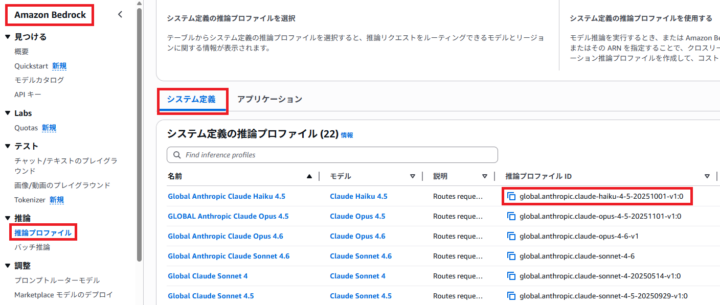
それぞれ Opus・Sonnet・Haiku のモデル推論プロファイル ID です。
各モデルの推論プロファイル ID については、「Amazon Bedrock コンソール」>「推論」>「推論プロファイル」>「システム定義」の各モデルから確認することが可能です。
5. 動作確認
設定が完了したら、claude コマンドを実行して Claude を起動します。
$ claude
起動したら、試しに「こんにちは」と入力してみます。
以下のように日本語で返答が返ってくれば、Amazon Bedrock 経由での接続は成功です!
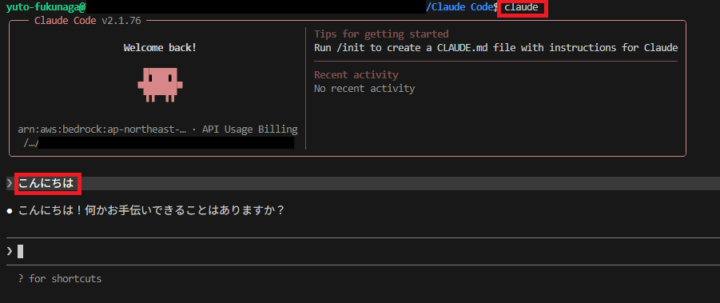
この際に、エラーによってモデルからの返答がない場合は API キーの設定が誤っているもしくは設定できていないケースが考えられますので、改めて確認しましょう。
おまけ:推論プロファイルを使って呼び出し元を明確にする
Amazon Bedrock の「推論プロファイル」を利用することで、使用状況の確認やコスト分析を実現しやすくなります。
・使用状況メトリクスを追跡する
CloudWatch ログを設定し、アプリケーション推論プロファイルを使用してモデル呼び出しリクエストを送信して、モデル呼び出しの使用状況メトリクスを収集します。推論プロファイルに関する情報を表示するときにこれらのメトリクスを確認し、メトリクスを使用して決定事項を通知することができます。CloudWatch ログの設定方法の詳細については、「CloudWatch Logs と Amazon S3 を使用してモデル呼び出しをモニタリングする」を参照してください。・タグを使用してコストをモニタリングする
オンデマンドのモデル呼び出しリクエストを送信するときに、アプリケーション推論プロファイルにタグをアタッチしてコストを追跡します。コスト配分にタグを使用する方法の詳細については、「 AWS Billing ユーザーガイド」の「コスト配分タグを使用した AWS コストの整理と追跡」を参照してください。
出典:推論プロファイルを使用してモデル呼び出しリソースを設定する
(1) 推論プロファイルを作成
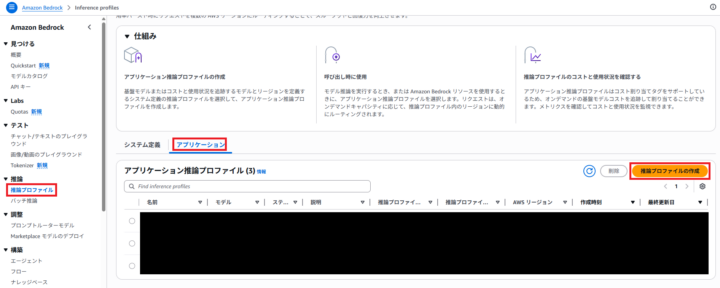
1. 「Amazon Bedrock コンソール」>「推論」>「推論プロファイル」>「アプリケーション」へ遷移し、「推論プロファイルの作成」を押下する
2. 以下の値を入力し、「アプリケーション推論プロファイルの作成」を押下
名前:任意の値
モデルを選択:利用するモデルを選択
タグ:コスト分析に利用するタグと値を入力
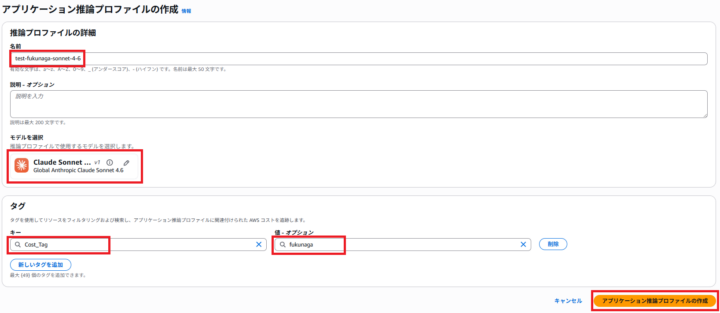
作成が完了すると、推論プロファイルの ARN が発行されます。
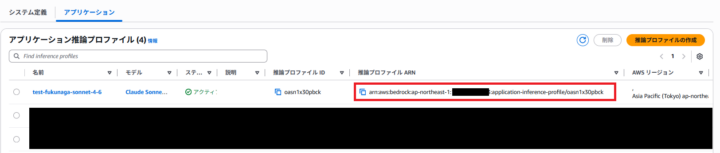
(2) 設定ファイルのモデル ID を推論プロファイルの ARN に変更
~/.claude/settings.json を開き、使用するモデルの値を推論プロファイルの ARN に書き換えます。
{
    "env": {
        "AWS_REGION": "ap-northeast-1",
        "CLAUDE_CODE_USE_BEDROCK": "1",
        "ANTHROPIC_MODEL": "[推論プロファイルの ARN]",
        "ANTHROPIC_DEFAULT_SONNET_MODEL": "[推論プロファイルの ARN]"
    }
}
※作成した推論プロファイルと同一のリージョンを指定すること
(3) 動作確認
同様に claude コマンドで起動して動作を確認します。
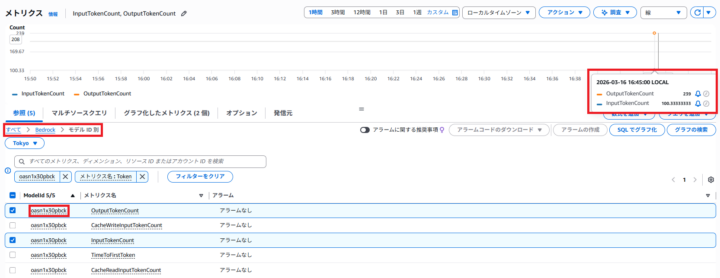
対象の API 呼び出しを Amazon CloudWatch メトリクスから確認することができます。
実際に Claude Code を使ってみた
せっかくなので、この記事の執筆自体に Claude Code を活用してみました。
具体的には、記事の構成整理や手順メモの作成を Claude Code に手伝ってもらいながら進めています。
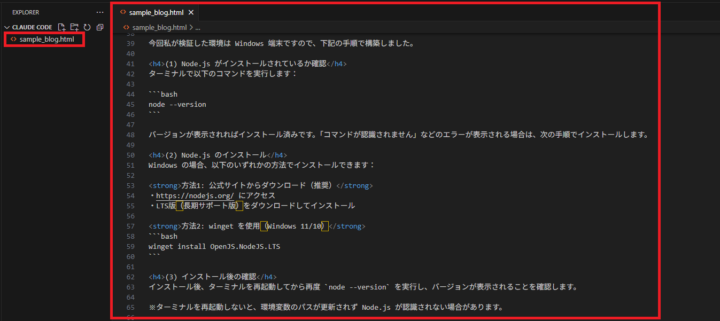
1. インプットしたい情報を作業フォルダに格納し、それぞれの役割を伝える
ブログを書いていくうえであまりにも自身のスタイルや既存ブログのトーンと外れていると修正コストがかかると考えたため、過去の私のブログをファイルとして格納し、読み込ませました。
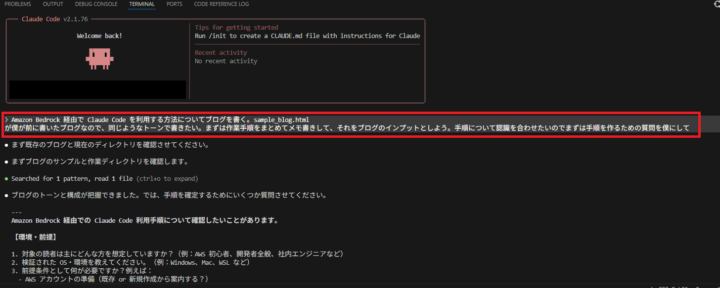
2. やり取りを通して情報を与える
足りない情報を相手に質問してもらうスタイルにしたので、来た質問に回答していきます。
また、質問に対して多くのインプットが必要だと感じた場合は、またファイルに情報をまとめてそれを読み込ませます。
個人的に、上記の流れを繰り返したうえで成果物を作っていくところまでできるのが、Claude Code をはじめとする AI コーディングエージェントの強みだなと感じています。
3. ブログの草案を出力させる
初稿として上がってきたのはこちらです。
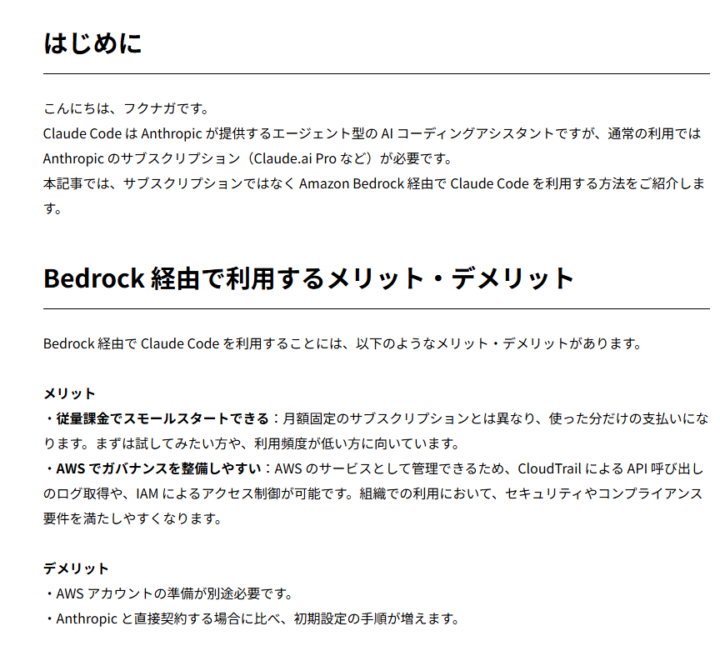
構成や情報量がかなり理想通りだったので、この内容をベースとして作ることにしました。
4. 作成された内容をもとに検証画面のキャプチャ追加や、文言の修正を行う
作成された文言や表現、内容で自分らしくない箇所を修正しながら、ブログを完成させました。
Claude Code を記事執筆作業で活用することで、書く作業そのものよりも考えるところに時間を割けるようになった印象を受けました。
まとめ
本ブログでは、Amazon Bedrock 経由で Claude Code を利用するための設定手順をご紹介しました。
従量課金でスモールスタートできる点や、AWS のガバナンス機能と組み合わせやすい点が Amazon Bedrock 経由ならではの良さだと思います。
Amazon Bedrock を活用して、1 秒でも早く Claude Code の素晴らしさを体感しましょう!!
参考文献

2025 Japan AWS Ambassadors / Google Cloud Partner Top Engineer 2026 / Google Cloud Partner Top Engineer 2025 / 2024 Japan AWS Top Engineers 選出されました! 生成 AI 多めで発信していますが、CI/CDやIaCへの関心も高いです。休日はベースを弾いてます。


Recommends
こちらもおすすめ



Special Topics
注目記事はこちら

データ分析入門
これから始めるBigQuery基礎知識
2024.02.28

AWSの料金が 10 %割引になる!
『AWSの請求代行リセールサービス』
2024.07.16