VSCode で Claude Code を使用する
2026.5.26


概要
本記事では、VSCode の拡張機能を通じて Claude Code を設定する手順をご紹介します。
設定は 2 ステップで作業します。
- VSCode 拡張機能をインストール
- Claude Code の設定を行う
VSCode で Claude Code を使用する – Claude Code Docs
前提
- VSCode インストール済み
- サードパーティプロバイダー(Bedrock)を使用する
- AWS CLI インストール済み
- SSO を通した認証プロファイル設定済み
1. VSCode 拡張機能をインストール
VSCode で、以下の拡張機能をインストールします。
Claude Code for VSCode – Visual Studio Marketplace
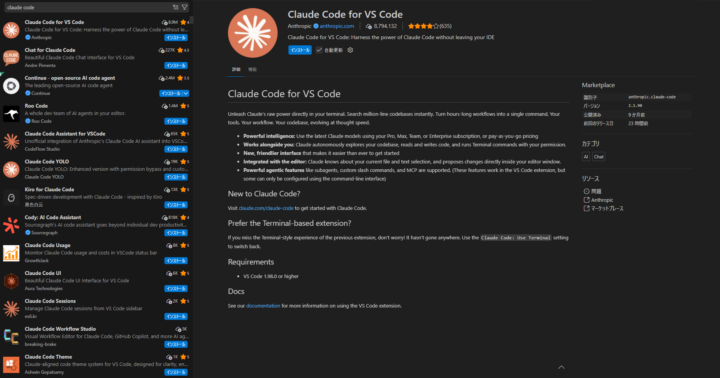
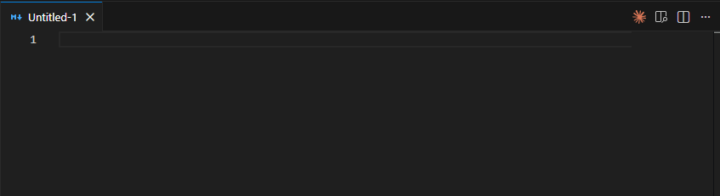
インストールが完了すると、ファイルの右上部に Claude のアイコンが表示されます。
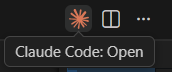
このアイコンを押すことで、Claude のチャット画面が表示されます。
以下は Claude Code 拡張機能の設定項目一覧です。
私は、操作性を重視して、「Use Ctrl Enter To Send」をデフォルトから変更しました。
| 項目名 | 説明 |
|---|---|
| Allow Dangerously Skip Permissions (危険な権限スキップを許可) |
権限バイパスモードを許可します。インターネットアクセスのないサンドボックス環境でのみ推奨されます。 |
| Autosave (自動保存) |
Claude がファイルを読み書きする前に、自動的にファイルを保存します。 |
| Claude Process Wrapper (Claude プロセスラッパー) |
Claude プロセスを起動するために使用される実行ファイルのパス。 |
| Disable Login Prompt (ログインプロンプトを無効化) |
有効な場合、拡張機能内でログインや認証のプロンプトを表示しません。認証が外部で処理される場合に使用されます。 |
| Enable New Conversation Shortcut (新規会話ショートカットを有効化) |
Claude にフォーカスがあるとき、Cmd/Ctrl+N キーボードショートカットで新しい会話を開始できるようにします。 |
| Environment Variables (環境変数) |
Claude の起動時に設定する環境変数。Claude の settings.json で設定することが推奨されます。 |
| Hide Onboarding (オンボーディングを非表示) |
Claude Code のオンボーディング(チュートリアル)チェックリストを非表示にします。 |
| Initial Permission Mode (初回権限モード) |
新しい会話を開始する際の初期権限モードを設定します。 |
| Preferred Location (優先的な表示場所) |
Claude がデフォルトで開く場所を設定します。別の場所で Claude を開くと、この設定は自動的に更新されます。 |
| Respect Git Ignore (.gitignore を尊重) |
ファイル検索時に .gitignore ファイルの設定に従います。無効な場合でも .ignore ファイルによるフィルタリングは可能です。 |
| Use Ctrl Enter To Send (Ctrl + Enter で送信) |
有効にすると、Enter 単体ではなく Ctrl/Cmd + Enter でプロンプトを送信します。これにより、Enter キーで改行が可能になります。 |
| Use Python Environment (Python 環境を使用) |
Claude の実行時に、ワークスペースの Python 環境を自動的にアクティブにします(Python 拡張機能が必要)。 |
| Use Terminal (ターミナルを使用) |
ネイティブ UI ではなく、ターミナル内で Claude を起動します。 |
2. Claude Code の設定を行う
今回は、 Bedrock のサードパーティプロバイダー経由で Claude を呼び出す設定をします。
まず、VSCode 上の設定を開き、「Disable Login Prompt(ログインプロンプトを無効化)」にチェックを入れます。

次に、AWS プロバイダーの設定を行います。
今回は事前に設定済みの SSO プロファイルをそのまま使用します。
Amazon Bedrock 上の Claude Code – Claude Code Docs
Bedrock の API キー経由での設定については、以下の弊社 Tech Blog の記事も参考にしてください。

settings.json の内容は以下の通りです。
{
  "env": {
    "AWS_REGION": "us-east-1",
    "AWS_PROFILE": "[設定したプロファイル名]",
    "CLAUDE_CODE_USE_BEDROCK": "1",
    "ANTHROPIC_MODEL": "global.anthropic.claude-sonnet-4-6",
    "ANTHROPIC_DEFAULT_OPUS_MODEL": "global.anthropic.claude-opus-4-6-v1",
    "ANTHROPIC_DEFAULT_SONNET_MODEL": "global.anthropic.claude-sonnet-4-6",
    "ANTHROPIC_DEFAULT_HAIKU_MODEL": "global.anthropic.claude-haiku-4-5-20251001-v1:0"
  },
  "awsAuthRefresh": "aws sso login --profile [設定したプロファイル名]",
  "model": "sonnet"
}
settings.json で重要な項目について以下の通りです。
CLAUDE_CODE_USE_BEDROCK: Bedrock 統合を有効にするawsAuthRefresh:.awsディレクトリを更新するコマンド(認証情報、SSO キャッシュ、または設定ファイルの更新など)に使用しますmodel: デフォルトで使用するモデル
なお、ドキュメントにはモデルのピン留めについて以下の注意事項があります。
複数のユーザーにデプロイする場合は、特定のモデルバージョンをピン留めしてください。
ピン留めなしでは、sonnet や opus などのモデルエイリアスは最新バージョンに解決されます。
これは、Anthropic がアップデートをリリースしたときに、Bedrock アカウントでまだ利用できない可能性があります。
Amazon Bedrock 上の Claude Code – Claude Code Docs
3. Claude Code を呼び出す
右上のアイコンを押してチャット画面を開きます。
プロンプトを入力すると、バックグラウンドで SSO 認証が実行され、結果が返ってきます。
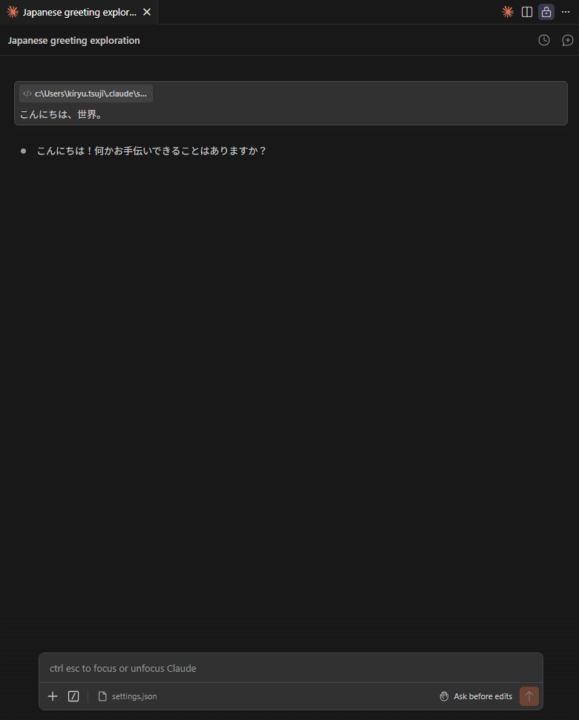
モデルを変更したい場合は、/model コマンドを使用します。
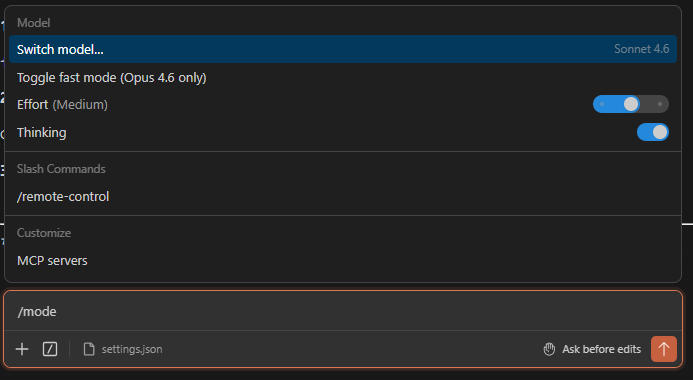
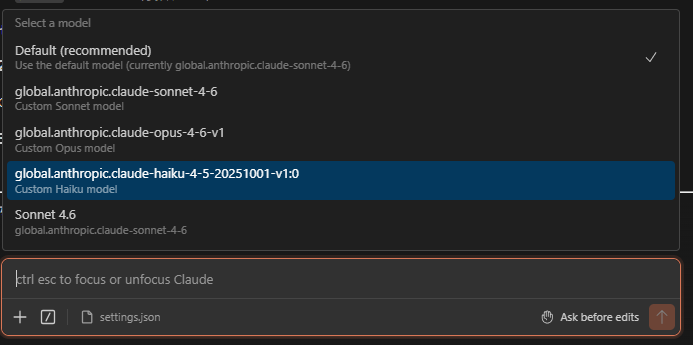
なお、SSO 認証が切れた際に、認証がうまく動作せず、一瞬だけエラーが表示される現象が繰り返されますが、その場合はターミナルからaws sso loginを実行して認証すれば解決します。
$ aws sso login
Attempting to automatically open the SSO authorization page in your default browser.
If the browser does not open or you wish to use a different device to authorize this request, open the following URL:

https://XXXX.awsapps.com/start/#/device

Then enter the code:

BJMB-DKWV
Successfully logged into Start URL: https://XXXX.awsapps.com/start
まとめ
Amazon Bedrock 経由での Claude Code の VSCode 設定は、簡単に作業できます。
SSO プロファイルを活用することで API キーの管理が不要になる点は、運用上の利点として大きいと感じました。
参考
VSCode で Claude Code を使用する – Claude Code Docs
Amazon Bedrock 上の Claude Code – Claude Code Docs
Claude Code の仕組み – Claude Code Docs

2021年新卒入社。インフラエンジニアです。RDBが三度の飯より好きです。 主にデータベースやAWSのサーバレスについて書く予定です。あと寒いのは苦手です。


Recommends
こちらもおすすめ



Special Topics
注目記事はこちら

データ分析入門
これから始めるBigQuery基礎知識
2024.02.28

AWSの料金が 10 %割引になる!
『AWSの請求代行リセールサービス』
2024.07.16