Amazon Bedrock 経由で Claude Desktop を利用するまで


はじめに
こんにちは、フクナガです。
下記のリリースを出してから、様々なお客様から Claude 利用に関するお問い合わせをいただいております。
NHN テコラス、米 Anthropic と Amazon Bedrock における Claude のリセラー契約を締結
Claude では主に「Claude Chat」「Claude Cowork」「Claude Code」などの機能が提供されておりますが、それらを搭載する Claude Desktop はかなり利用したい方が増えている印象です。
この Claude Desktop をAmazon Bedrock 経由で利用する方法があるのですが、従量課金での利用が可能となり、検証フェーズでの利用や少人数での利用時に選ばれるケースが多いです。
本記事では、これから Claude Desktop を Amazon Bedrock 経由で使い始めたい方向けに、Claude Desktop でできること、Amazon Bedrock 経由で利用するメリットをご紹介したうえで、実際のセットアップ手順を解説します。
すでに AWS を利用している方であれば、追加の契約なしにすぐ試せますので、気になっていた方はぜひこの記事を参考にセットアップしてみてください。
Claude Desktop とは
Claude Desktop は、Windows / macOS 向けのデスクトップアプリケーションで、次の 3 つの機能を利用できます。
- Chat:通常のチャット機能。文章作成や調べもの、要約などをかんたんに依頼できます。
- Code:コーディング・開発タスクに特化したエージェント機能。ファイル編集やテスト実行、Git 操作などを自律的に進めます。
- Cowork:コーディング以外の業務・知識作業に特化したエージェント機能。ローカルファイルへの直接アクセスや、複雑なマルチステップタスクの自律実行が可能です。
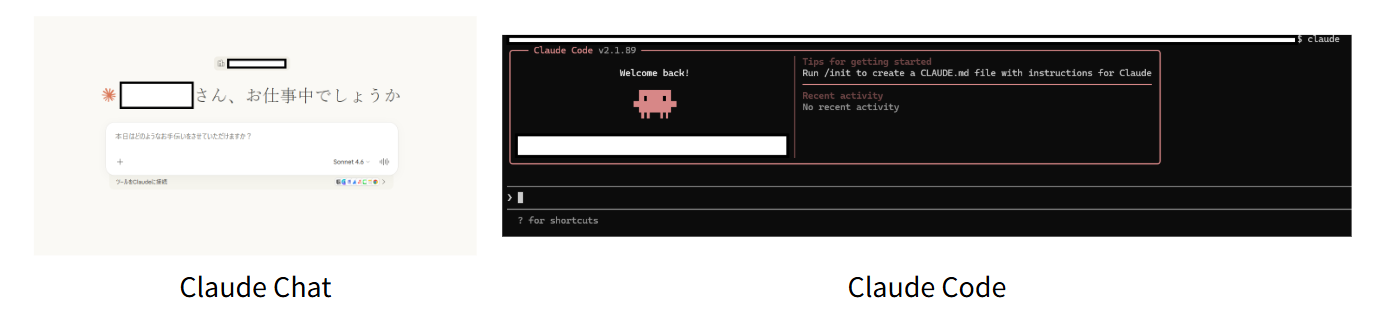
詳細な機能やユースケース解説は本記事では割愛しますが、AI を活用した業務改善において利用したい機能が詰まったアプリケーションだと思います。
Amazon Bedrock 経由で利用するメリット
Claude Desktop は Anthropic と直接契約しても利用できますが、Amazon Bedrock 経由で利用することで次のようなメリットがあります。
1. 従量課金で 0 円からスタートできる
Anthropic の個別ライセンスでは、契約形態によって最低利用人数や利用期間が定められている場合があります。一方、Amazon Bedrock は従量課金制のため、最低利用人数や期間の縛りがなく、使った分だけの支払いで 0 円からスタートできます。まずは少人数・短期間で試してみたい、という場合に向いています。
2. AWS を利用していればすぐに始められる
すでに AWS を利用している場合、新たに Anthropic との契約を結ばなくても、既存の AWS アカウントの範囲内で Claude Desktop を使い始められます。追加の契約手続きが不要な分、社内での導入検討からセットアップまでのハードルを下げられます。
(任意) Amazon Bedrock におけるコスト可視化の方法
この章は、利用者や組織などの粒度でコストを可視化したい方向けの内容となります。
Amazon Bedrock 経由で Claude Desktop を利用する際に、モデルを直接指定するのではなく、推論プロファイル(Inference Profile) を指定することでコスト配分タグを用いた可視化を行うことが可能です。
推論プロファイルとは
モデルとその推論プロファイルによるモデル呼び出しリクエストのルーティング先となるリージョンを定義するリソースで、使用状況の追跡やコストモニタリングなどに利用されます。
参考:推論プロファイルを使用してモデル呼び出しリソースを設定する
この推論プロファイルにコスト配分タグを設定することができ、それによってコストの可視化/モニタリングが可能になります。
推論プロファイルの設定手順
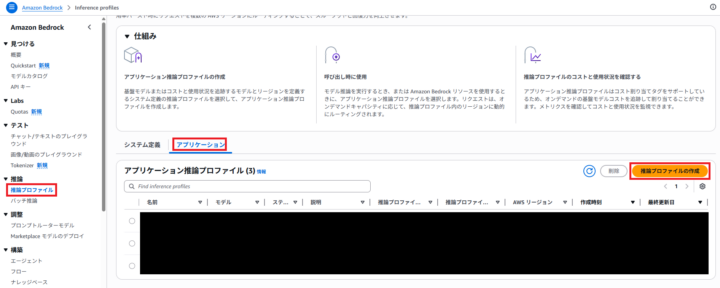
- 「Amazon Bedrock コンソール」>「推論」>「推論プロファイル」>「アプリケーション」へ遷移し、「推論プロファイルの作成」を押下する
-
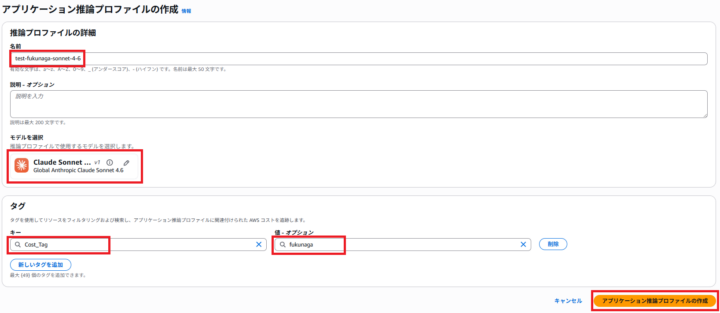
以下の値を入力し、「アプリケーション推論プロファイルの作成」を押下
名前:任意の値
モデルを選択:利用するモデルを選択
タグ:コスト分析に利用するタグと値を入力
作成が完了すると、推論プロファイルの ARN が発行されます。
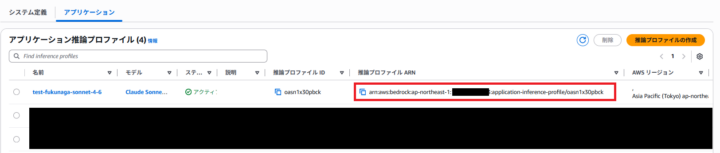
ここで作成された推論プロファイルの ARN を後続の手順でモデル ID として指定することで、その推論プロファイルを用いたモデル呼び出しが可能になります。
Claude Desktop の設定手順
ここからは、実際に Amazon Bedrock 経由で Claude Desktop をセットアップする手順を紹介します。
1. Amazon Bedrock API キーの発行
(1) Amazon Bedrock のコンソールから「API キー」>「長期 API キー」を選択し、「長期 API キーを生成」を押下
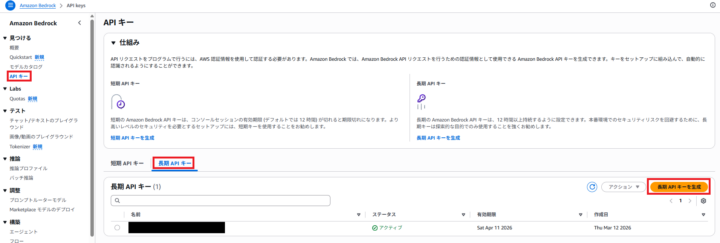
(2) 有効期限を設定し、「生成」を押下
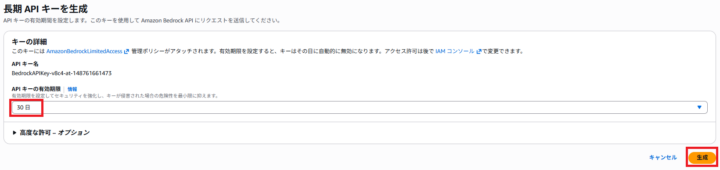
(3) 表示された API キーをダウンロード、もしくはコピーし、「閉じる」を押下
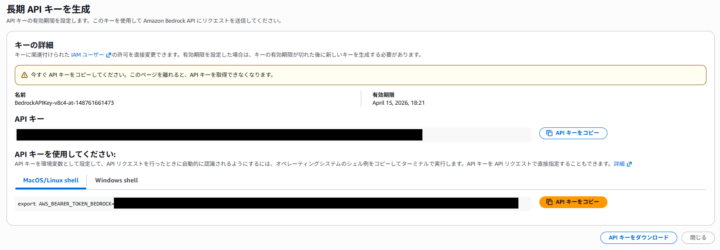
参考:Amazon Bedrock を API キー で管理する
2. Claude Desktop のインストールとセットアップ
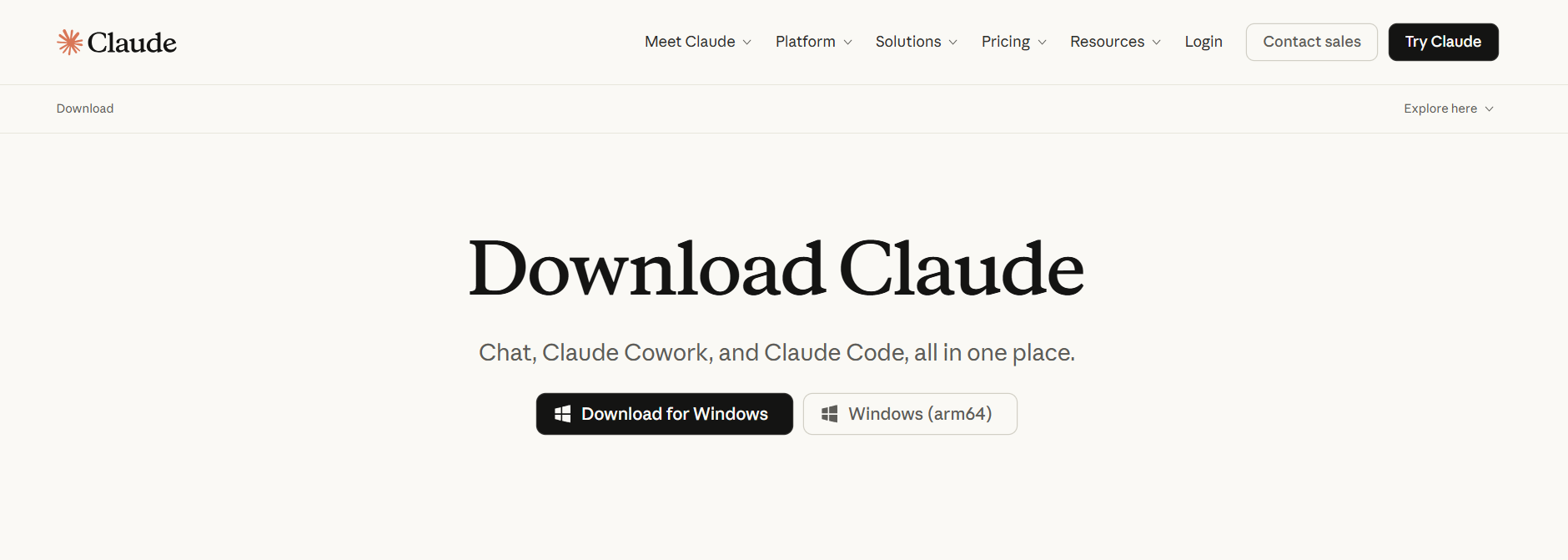
(1) Claude ダウンロードページからインストーラーをダウンロード
下記 URL のリンクからダウンロードします。
※本記事を閲覧した時期によってはダウンロードリンクが変わる可能性がございます。
下記画面の中で適切なものを自身の環境を調べたうえで選択してください。
※私は、Windows の設定の「バージョン情報」から確認し、「Download for Windows」(画面左)を選択しました
(2) ダウンロードした「Claude Setup」を起動
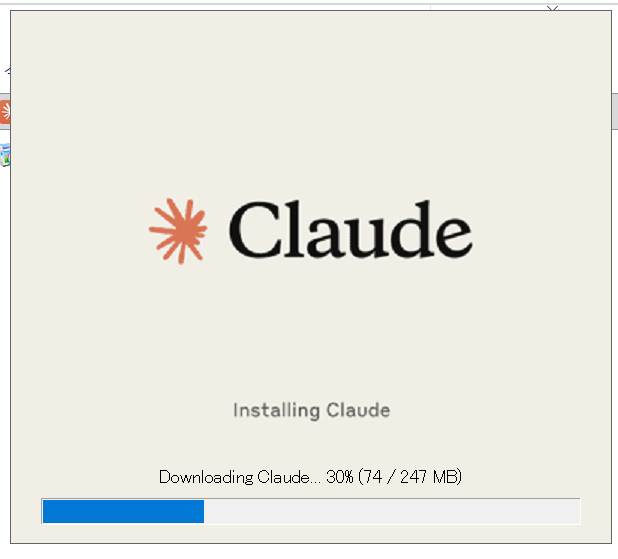
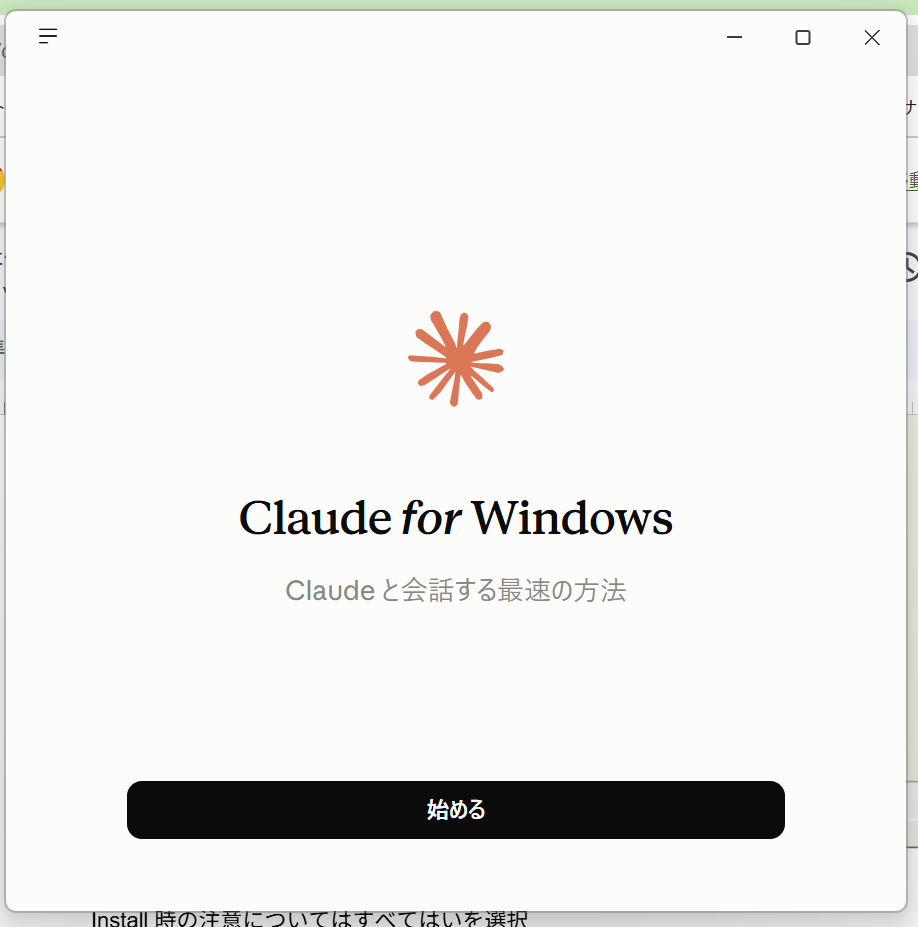
Claude のインストールが完了すると下記画面が表示されます。
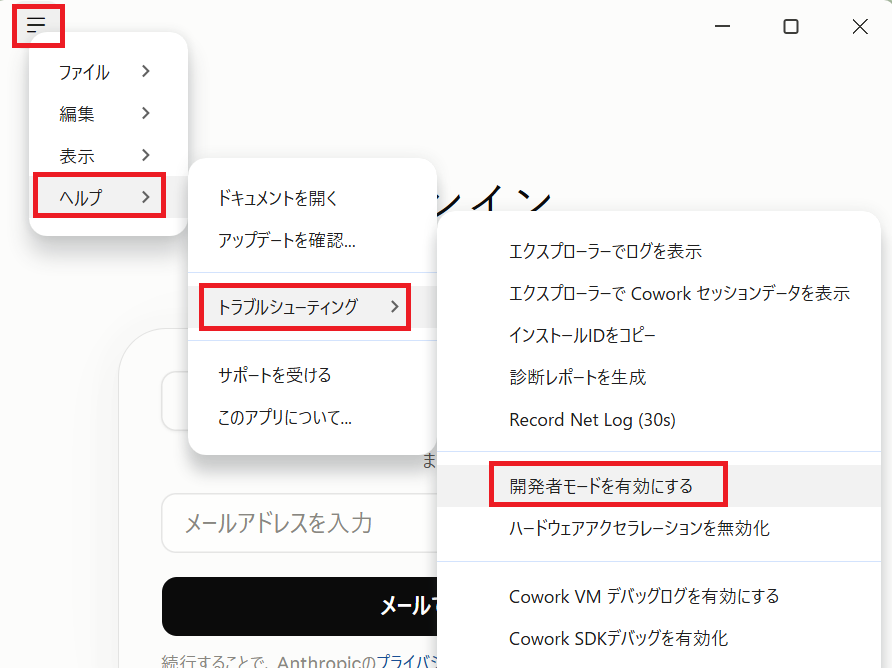
(3) 開発者モードの有効化
左上のハンバーガーメニューから「ヘルプ」>「トラブルシューティング」>「開発者モードを有効にする」を選択します。
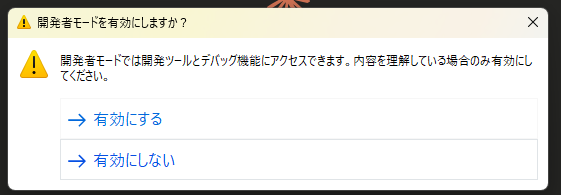
確認ダイアログが表示されるので「有効にする」をクリックします。
(4) サードパーティ推論(Bedrock)の設定
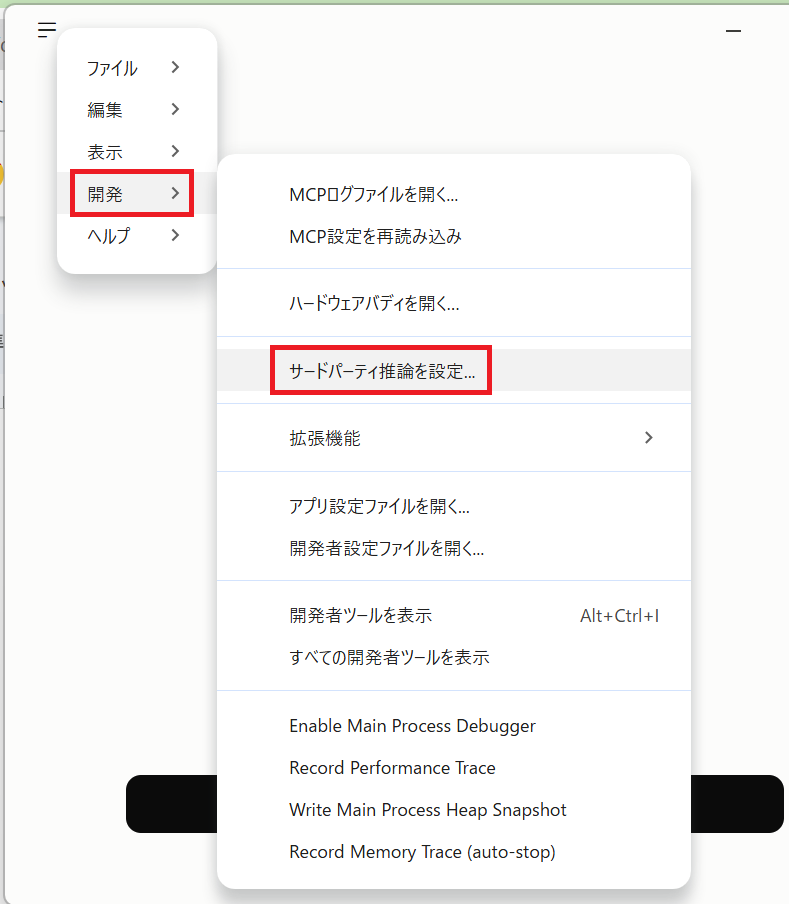
再起動後、左上のハンバーガーメニューから「開発」>「サードパーティ推論を設定」の設定画面を開きます。
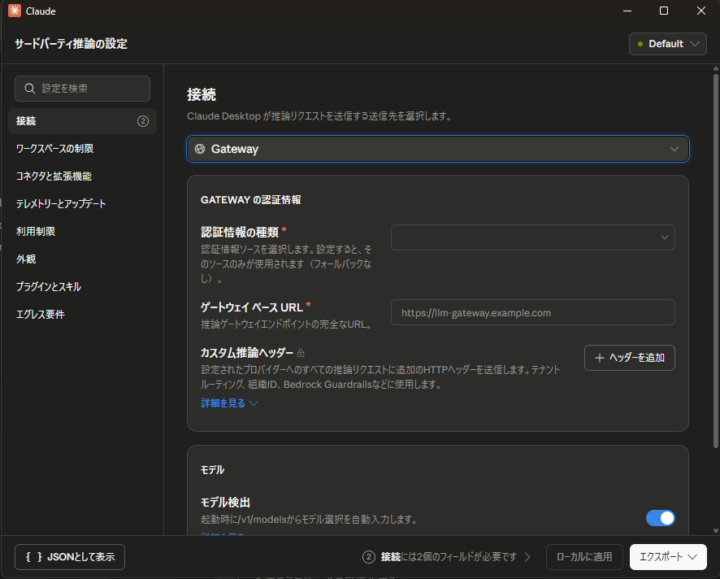
設定画面が開きます。初期状態では接続先が未選択になっています。
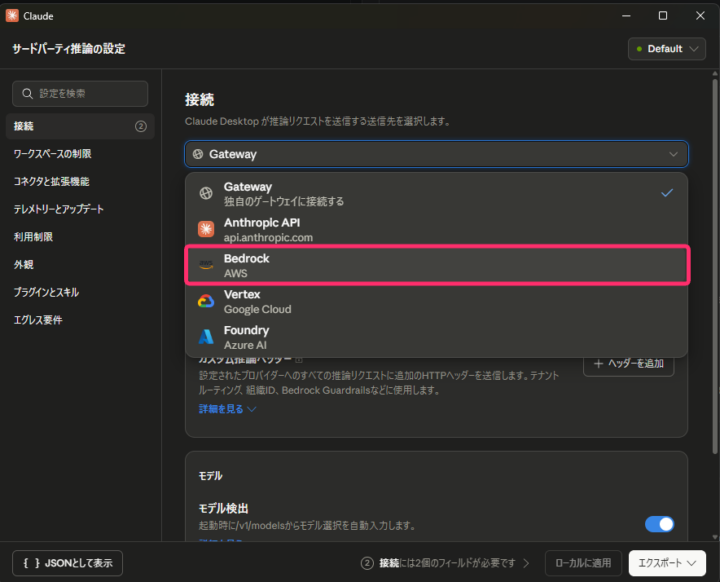
プロバイダーとして Bedrock を選択してください。
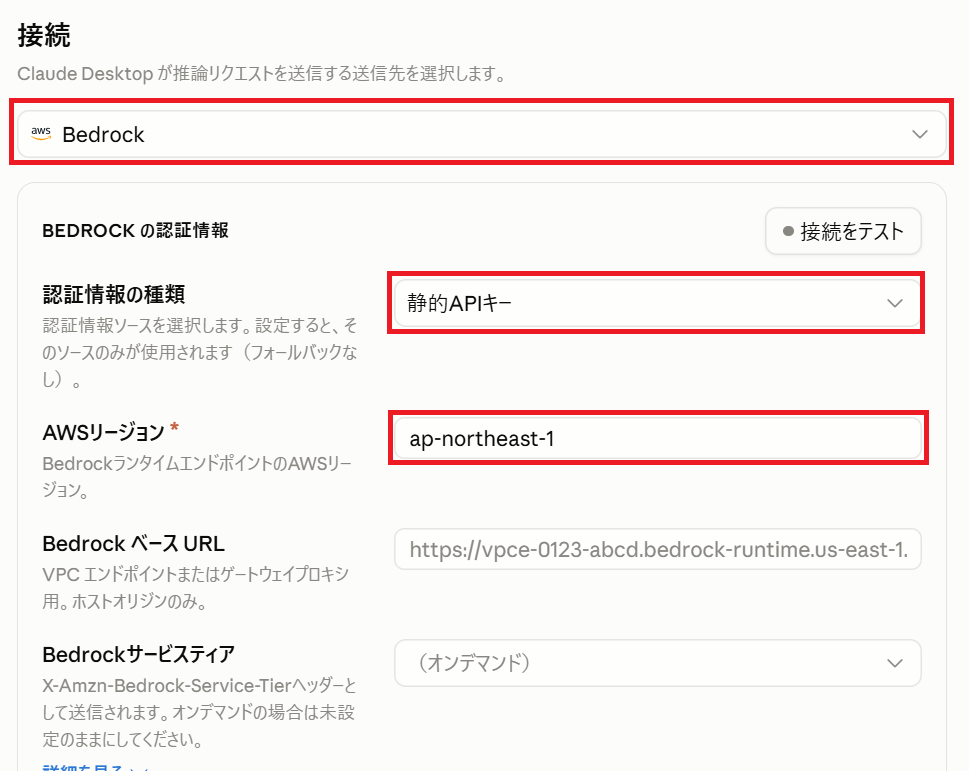
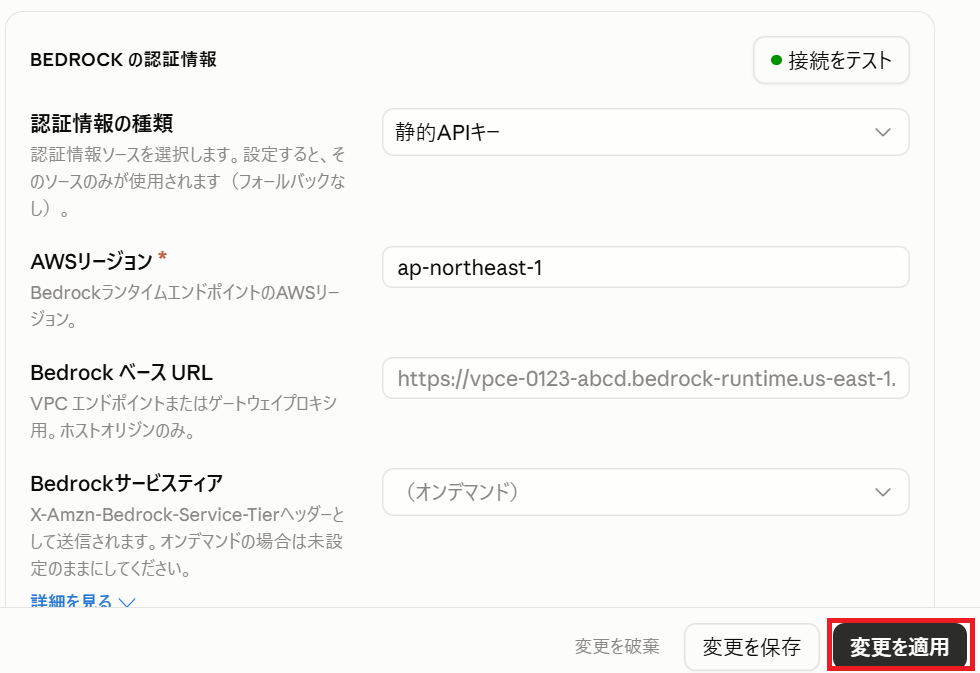
下記を選択もしくは入力します。
- 認証情報の種類:静的 API キー
- AWS リージョン:API キーや推論プロファイル(任意)を設定したリージョン
例) us-east-1、ap-northeast-1 - AWS ベアラートークン:手順 1 で取得した Amazon Bedrock API キー
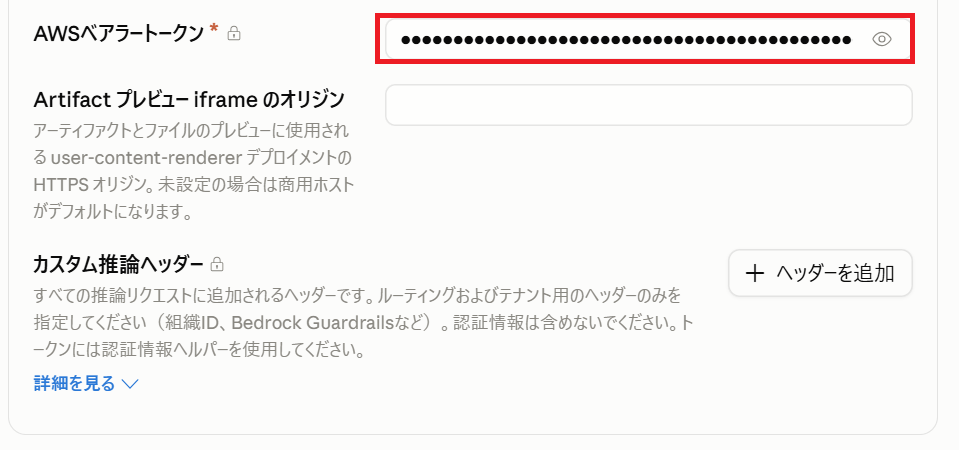
画面をスクロールし、「モデルを追加」を押下します。
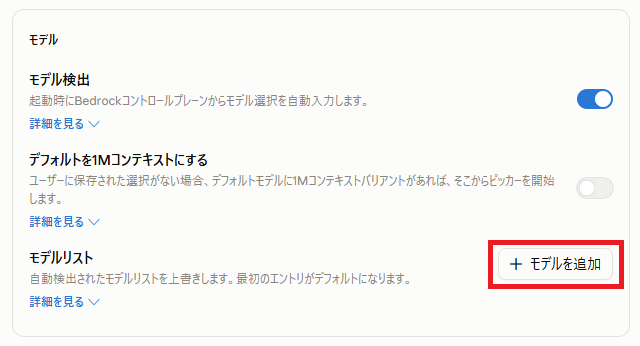
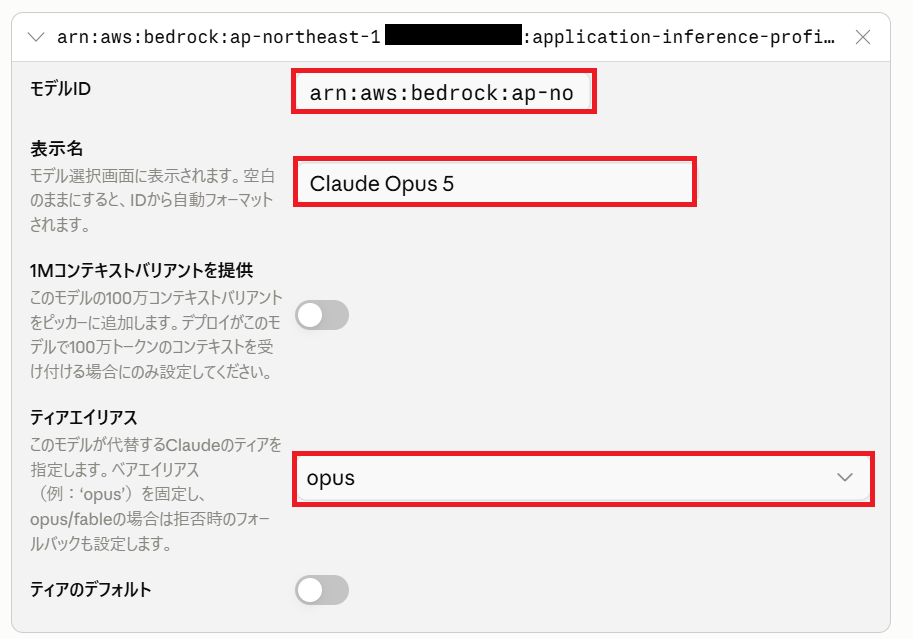
下記を選択もしくは入力します。
- モデル ID:使用するモデル ID もしくは「推論プロファイル ARN」
モデル ID の例) global.anthropic.claude-sonnet-4-6
推論プロファイルの形式) AWS コンソール上で確認できる「arn:aws:bedrock:[リージョン]:[AWS アカウント ID]:application-inference-profile/[推論プロファイル ID]」 - 表示名:各モデルの表示名(Claude Opus 5 など)
- ティアエイリアス:それぞれのモデルに適したものを選択
利用したいモデルについて上記のモデル設定が完了後に、上にスクロールし「接続テスト」ボタンで疎通確認をします。
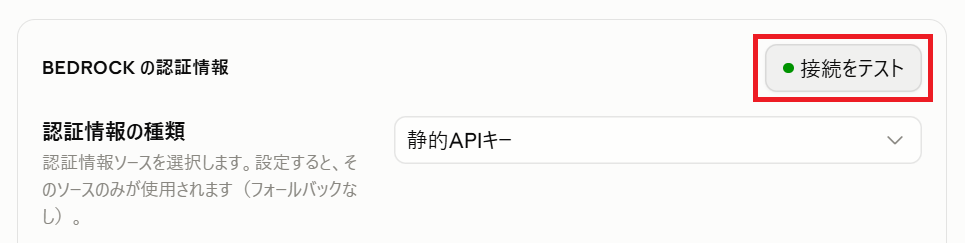
接続テスト実施後に上記画像の様に緑色になったら「変更を適用」を押下します。
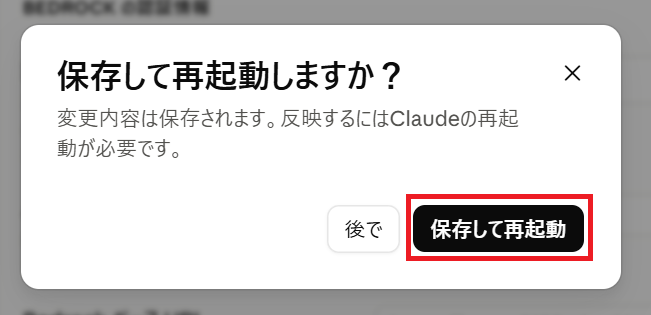
「保存して再起動」を押下します。
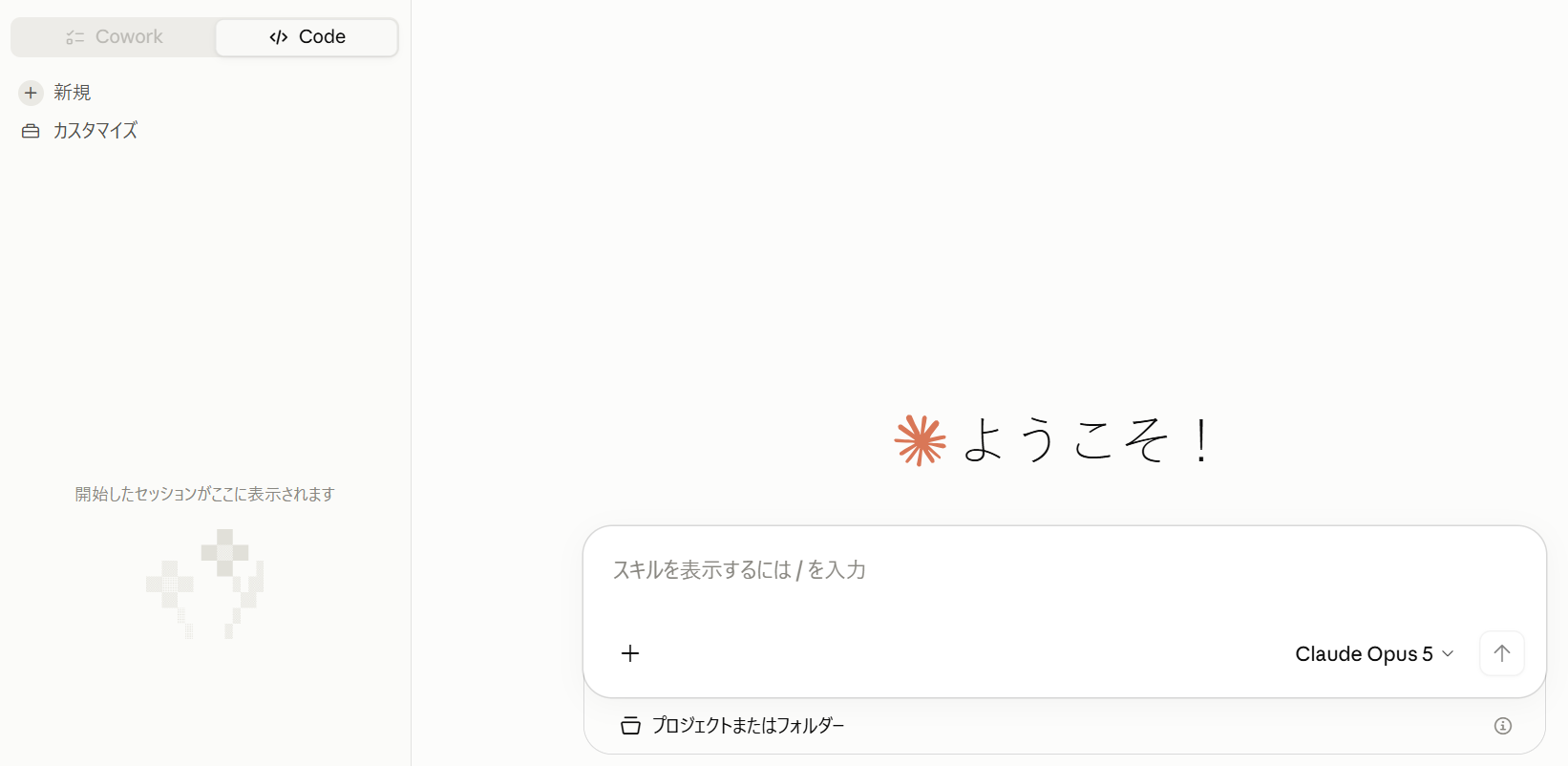
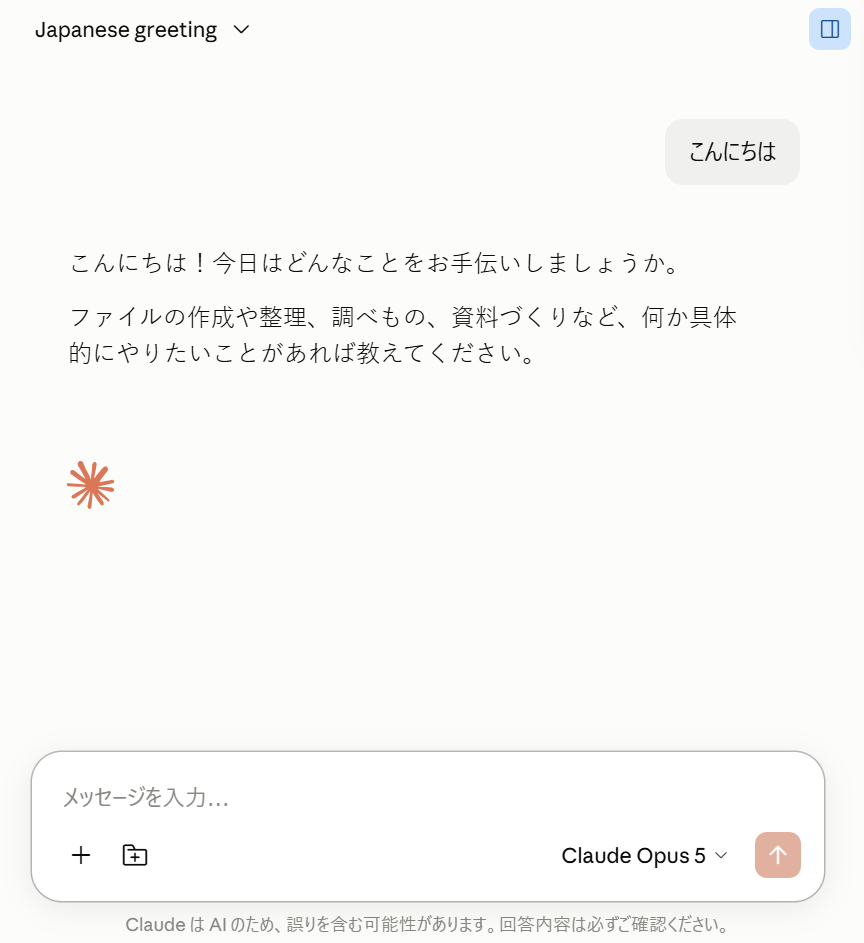
再起動後、画像の様にチャット画面が表示されていれば設定完了です。
3. Claude Cowork 機能の有効化
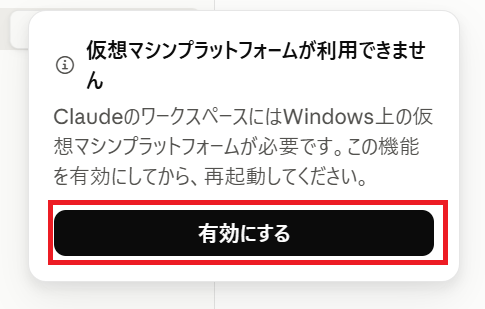
(1) 左上の「Cowork」にカーソルを合わせると「仮想マシンプラットフォームが利用できません」というポップアップが出るため、「有効にする」を押下
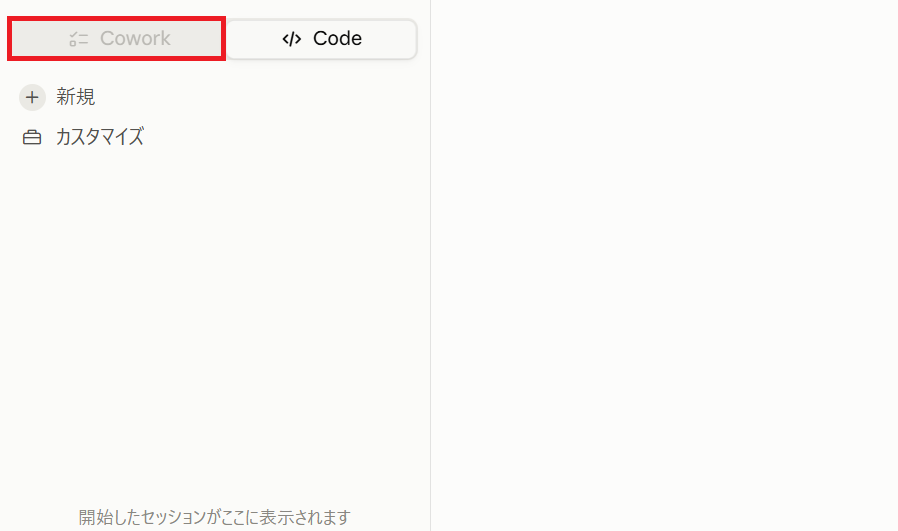
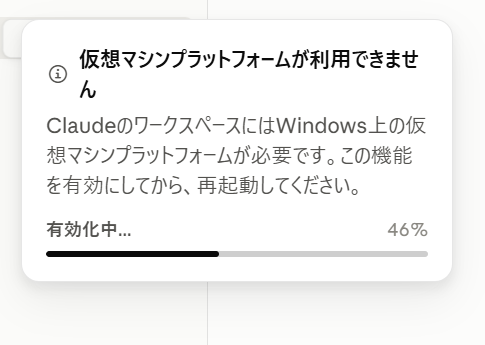
再度、カーソルを合わせることで、進捗を見ることが可能です。
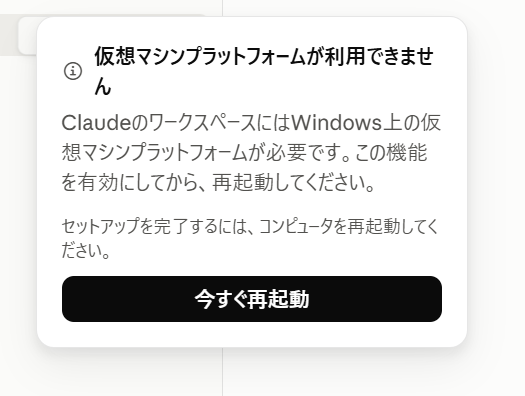
(2) 有効化完了後に、もう一度「Cowork」にカーソルを合わせ、下記ポップアップが出るため、「今すぐ再起動」を押下
※こちらは PC 自体の再起動が実行されるため、PC 上で作業中のファイルなどがある場合は保存しておいてください。
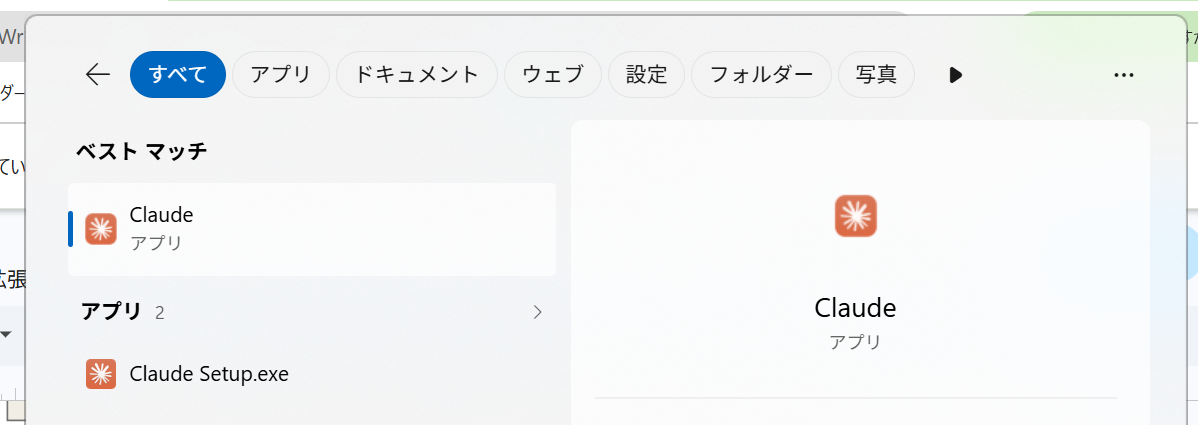
(3) 再起動後に Claude を起動
Windows の場合、画面下部の検索窓から「Claude」と検索することでインストール済みのアプリケーションが選択できます。
(4) 再起動後、左上の「Cowork」を選択し、チャットができるか確認する
Claude から返答があれば設定は終了となります。
4. Chat 機能 / 高度なファイル分析の有効化
Cowork のみの利用で問題ない場合はここまでの手順で終了となります。
Chat の利用や、Excel / PowerPoint などの活用を想定される方は後続の手順を実施する必要がございます。
(1) 開発者モードの有効化
※ハンバーガーメニューを押し、「開発」という項目がある場合は本有効化作業は不要です。
左上のハンバーガーメニューから「ヘルプ」>「トラブルシューティング」>「開発者モードを有効にする」を選択します。
確認ダイアログが表示されるので「有効にする」をクリックします。
(2) サードパーティ推論(Bedrock)の設定
再起動後、左上のハンバーガーメニューから「開発」>「サードパーティ推論を設定」の設定画面を開きます。
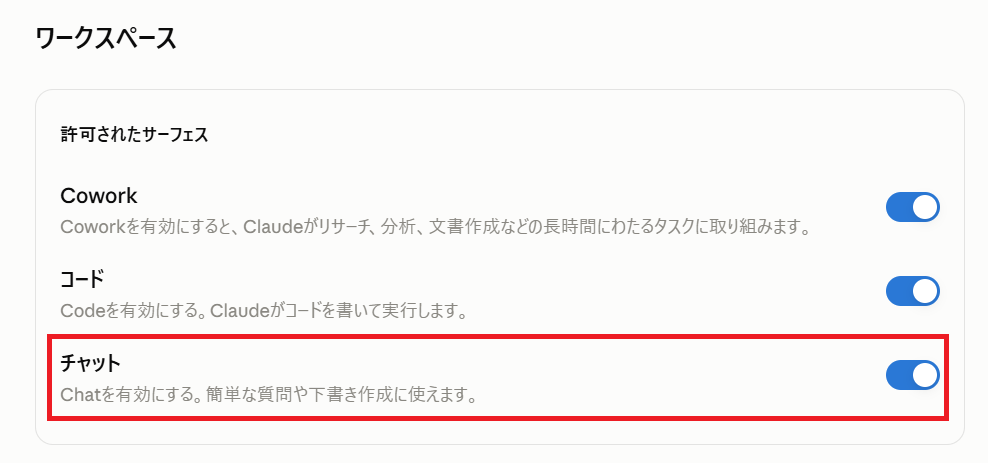
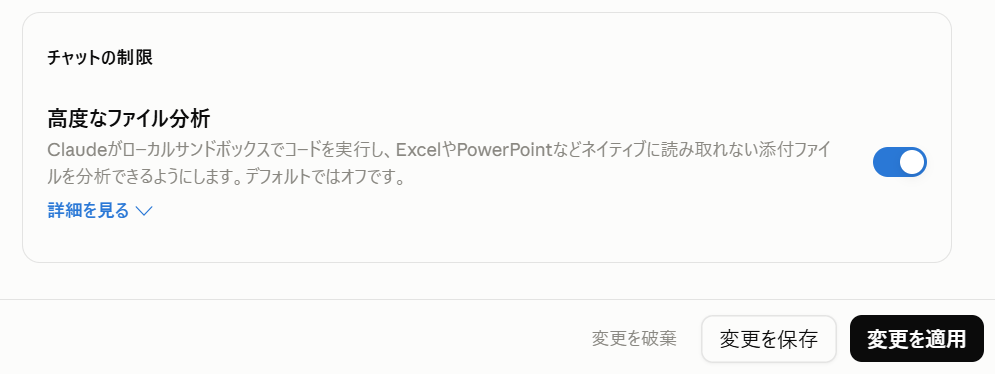
(3) 左側メニュー「ワークスペース」を選択し、下記にチェックを入れ、「変更を適用」を押下
- 許可されたサーフェス内に記載のある「チャット」
- 下にスクロールすると表示される「高度なファイル分析」
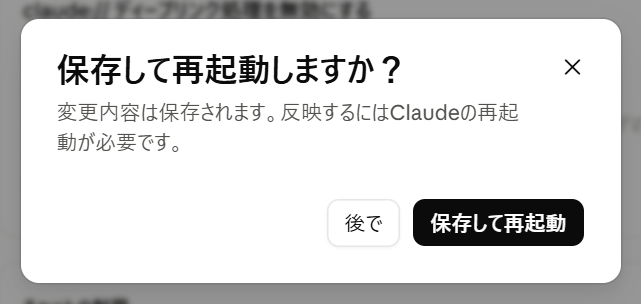
(4) 「保存して再起動しますか?」というポップアップが表示されたら「保存して再起動」を押下
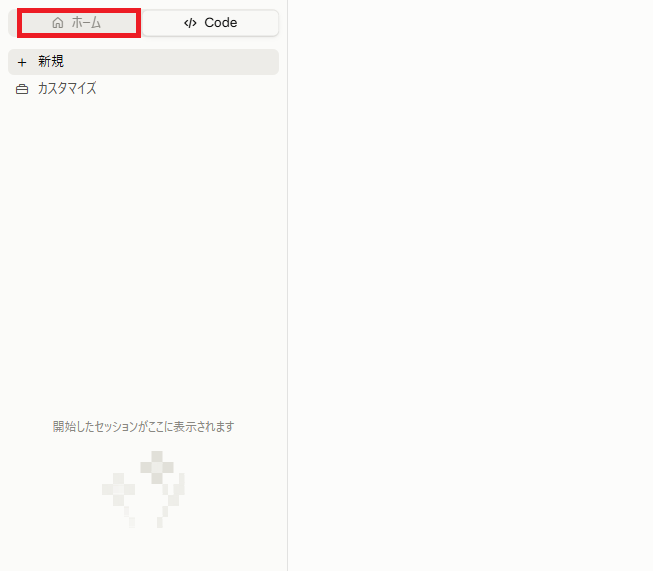
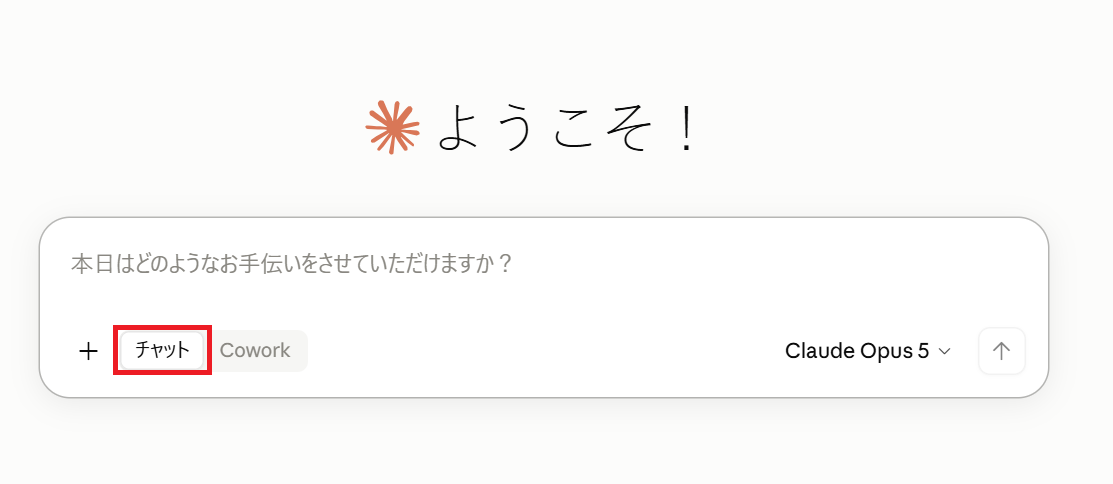
(5) 再起動後、画面左上の「ホーム」を選択し、チャット画面の「チャット」を選択する
下記の状態になっていたら、チャットが利用可能です。
まとめ
今回は、Amazon Bedrock 経由で Claude Desktop を使い始めるためのガイドとして、Claude Desktop でできること、Amazon Bedrock 経由で利用するメリット、コスト可視化の考え方、実際のセットアップ手順をご紹介しました。
まずは Claude の性能や業務に組み込んだ時の効果を計測したい、という方には非常におすすめの始め方となりますので、ぜひ本手順を参照してスタートいただければと思います!

2025 Japan AWS Ambassadors / Google Cloud Partner Top Engineer 2026 / Google Cloud Partner Top Engineer 2025 / 2024 Japan AWS Top Engineers 選出されました! 生成 AI 多めで発信していますが、CI/CDやIaCへの関心も高いです。休日はベースを弾いてます。


Recommends
こちらもおすすめ
-

Claude Cowork を Amazon Bedrock 経由で使ってみた
2026.5.27

Special Topics
注目記事はこちら

データ分析入門
これから始めるBigQuery基礎知識
2024.02.28

AWSの料金が 10 %割引になる!
『AWSの請求代行リセールサービス』
2024.07.16