Claude Cowork を Amazon Bedrock 経由で使ってみた
2026.5.27


はじめに
Amazon Bedrock と Claude Cowork の統合が可能になりました。
開発現場から全社展開へ:Amazon Bedrock で Claude Cowork を動かす | Amazon Web Services ブログ
Claude Cowork は、ローカルファイルへの直接アクセスや複雑なマルチステップタスクの自律実行を可能にする、コーディング以外の業務・知識作業に特化したエージェント機能です。
本記事では、Amazon Bedrock 経由で Claude Cowork をセットアップし、実際に動かすまでの手順を紹介します。
Claude Cowork と Claude Code の違い
同じく Anthropic が提供する Claude Code と比較すると、以下のような違いがあります。
| Claude Code | Claude Cowork | |
|---|---|---|
| 主な用途 | コーディング・開発タスクの自動化 | ファイル管理・業務タスク・ドキュメント生成 |
| インターフェース | CLI/IDE 拡張機能/Web | デスクトップ GUI(Claude Desktop) |
| 対象ユーザー | ソフトウェア開発者 | 開発者〜ビジネスユーザー |
| 動作環境 | macOS / Linux / Windows(WSL 含む)、Web | macOS / Windows(デスクトップアプリ必須) |
| コード操作 | ファイル編集・テスト実行・Git 操作・PR 作成 | ローカルファイルの読み書き・整理 |
| 出力形式 | コード・テスト・コミット・PR など | Excel・PowerPoint・フォーマット済みドキュメント |
| 外部ツール連携 | MCP 統合・CI/CD(GitHub Actions など) | ブラウザ(Chrome 拡張)連携 |
| スケジュール実行 | あり(/loop・Routines) | あり(定期タスク) |
つまり両者は同じエージェント型アーキテクチャを共有しており、コーディング用途に特化したのが Claude Code、より幅広い業務・知識作業向けにデスクトップ GUI で提供したのが Claude Cowork という位置づけです。
開発者がコード編集やレビューを自動化するなら Claude Code、非エンジニアを含む幅広いメンバーが定型業務やドキュメント作成を自動化するなら Claude Cowork、というように使い分けるのがおすすめです。
Claude Cowork を始める | Anthropic ヘルプセンター
Claude Code | Anthropic ヘルプセンター
1. Amazon Bedrock API キーの発行
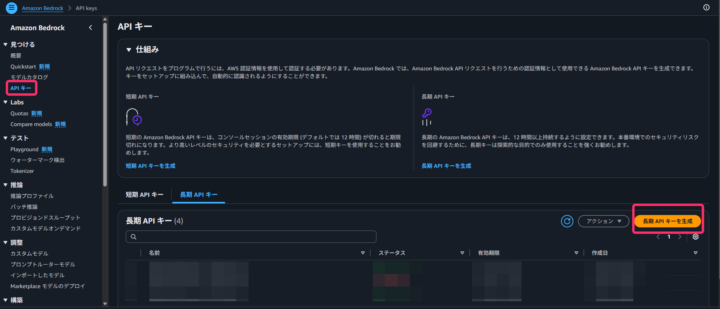
AWS マネジメントコンソールから Bedrock の API キーを発行します。
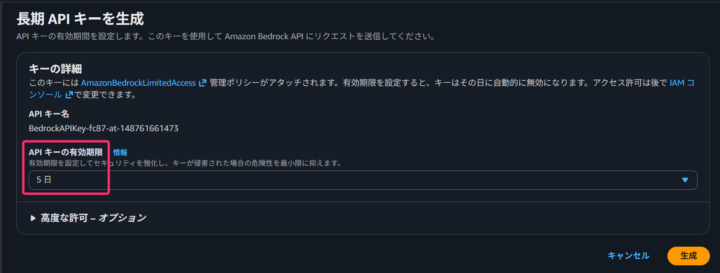
今回は検証目的のため、有効期限を短めに設定します。
また、後述の設定手順で用いるため、利用するモデルの確認を AWS CLI で行います。
モデル ID を Claude Desktop で設定するため、結果を控えておきます。
※以下はコマンドの実行結果(一部抜粋)です。
aws bedrock list-inference-profiles ^
  --region us-east-1 ^
  --query "inferenceProfileSummaries[?contains(inferenceProfileId, `anthropic`)].{name:inferenceProfileName, id:inferenceProfileId, type:type}" ^
  --output table

--------------------------------------------------------------------------------------------------------------
|                                            ListInferenceProfiles                                           |
+---------------------------------------------------+--------------------------------------+-----------------+
|                        id                         |                name                  |      type       |
+---------------------------------------------------+--------------------------------------+-----------------+
|  us.anthropic.claude-sonnet-4-6                   |  US Anthropic Claude Sonnet 4.6      |  SYSTEM_DEFINED |
|  us.anthropic.claude-opus-4-5-20251101-v1:0       |  US Anthropic Claude Opus 4.5        |  SYSTEM_DEFINED |
|  us.anthropic.claude-opus-4-7                     |  US Anthropic Claude Opus 4.7        |  SYSTEM_DEFINED |
|  us.anthropic.claude-sonnet-4-5-20250929-v1:0     |  US Anthropic Claude Sonnet 4.5      |  SYSTEM_DEFINED |
|  us.anthropic.claude-opus-4-6-v1                  |  US Anthropic Claude Opus 4.6        |  SYSTEM_DEFINED |
|  global.anthropic.claude-haiku-4-5-20251001-v1:0  |  Global Anthropic Claude Haiku 4.5   |  SYSTEM_DEFINED |
|  us.anthropic.claude-haiku-4-5-20251001-v1:0      |  US Anthropic Claude Haiku 4.5       |  SYSTEM_DEFINED |
|  global.anthropic.claude-opus-4-6-v1              |  Global Anthropic Claude Opus 4.6    |  SYSTEM_DEFINED |
|  global.anthropic.claude-sonnet-4-6               |  Global Anthropic Claude Sonnet 4.6  |  SYSTEM_DEFINED |
|  global.anthropic.claude-sonnet-4-5-20250929-v1:0 |  Global Claude Sonnet 4.5            |  SYSTEM_DEFINED |
|  global.anthropic.claude-opus-4-5-20251101-v1:0   |  GLOBAL Anthropic Claude Opus 4.5    |  SYSTEM_DEFINED |
|  global.anthropic.claude-opus-4-7                 |  Global Anthropic Claude Opus 4.7    |  SYSTEM_DEFINED |
+---------------------------------------------------+--------------------------------------+-----------------+
2. Claude Desktop のインストールとセットアップ
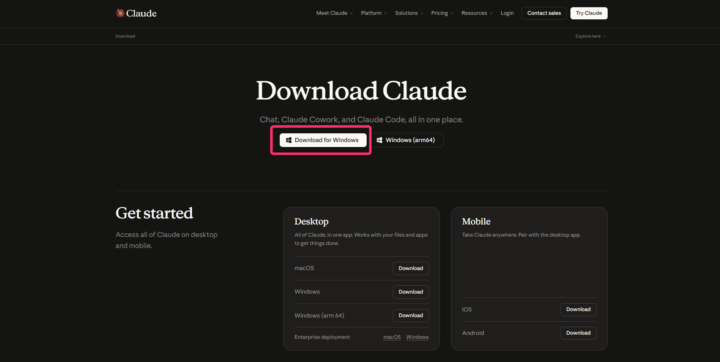
公式ドキュメントに従いインストールします。
インストールとセットアップ – Claude.ai ドキュメント
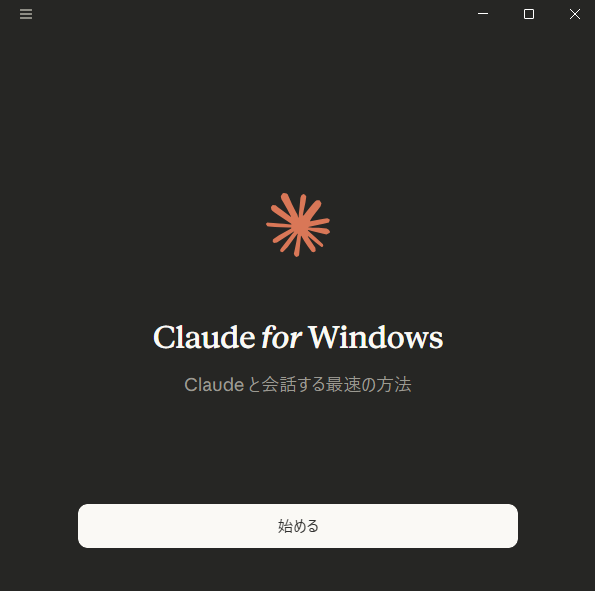
インストール後にアプリを起動すると、初期画面が表示されます。
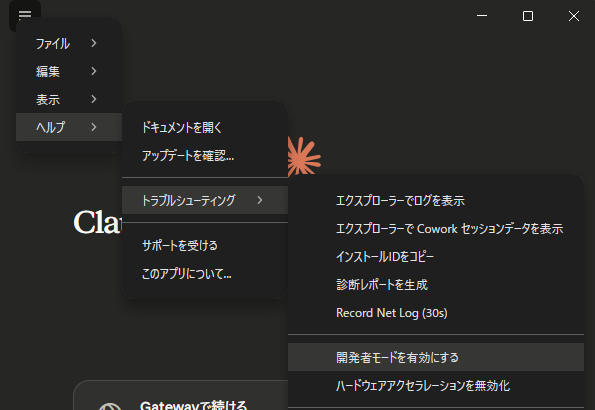
開発者モードの有効化
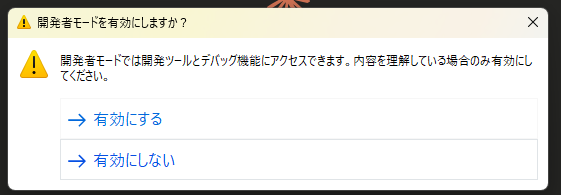
左上のハンバーガーメニューから「開発者モード」を有効化します。
この操作は Bedrock 等のサードパーティ推論プロバイダーを設定するために必要です。
有効化後はアプリを再起動してください。
確認ダイアログが表示されるので「有効にする」をクリックします。
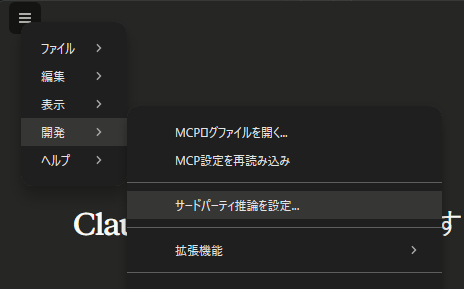
サードパーティ推論(Bedrock)の設定
再起動後、同じメニューから「サードパーティ推論」の設定画面を開き、以下を設定します。
設定画面が開きます。初期状態では接続先が未選択になっています。
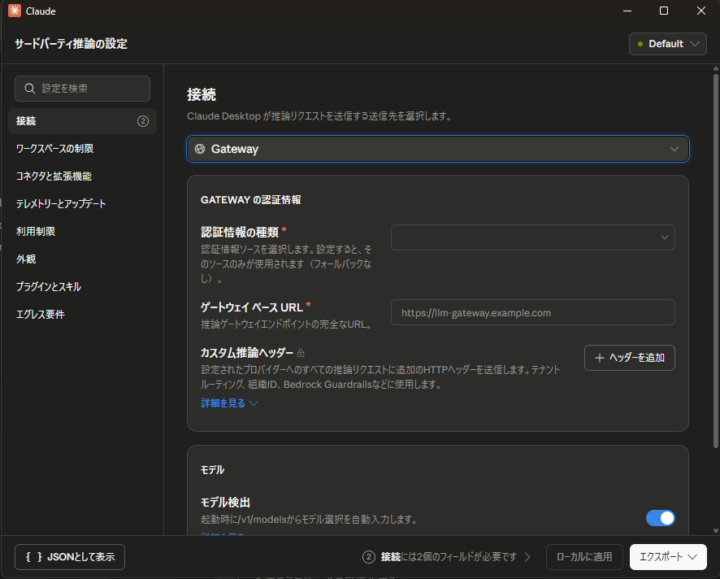
プロバイダーとして Amazon Bedrock を選択してください。
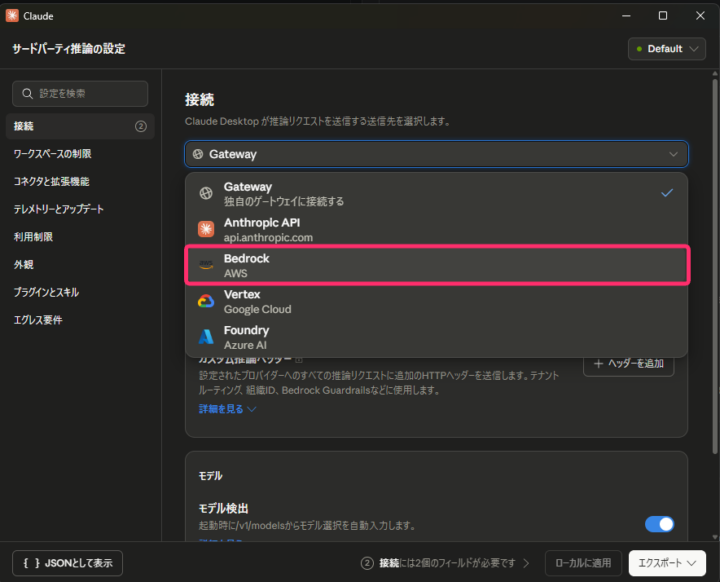
手順 1 で発行した API キーを入力します。
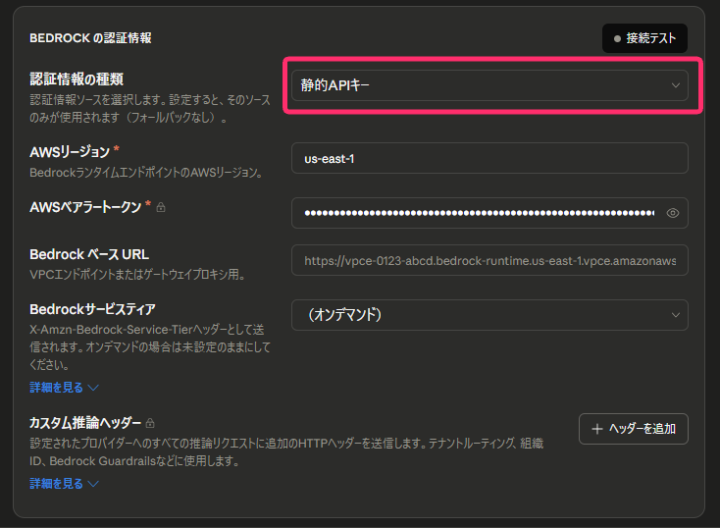
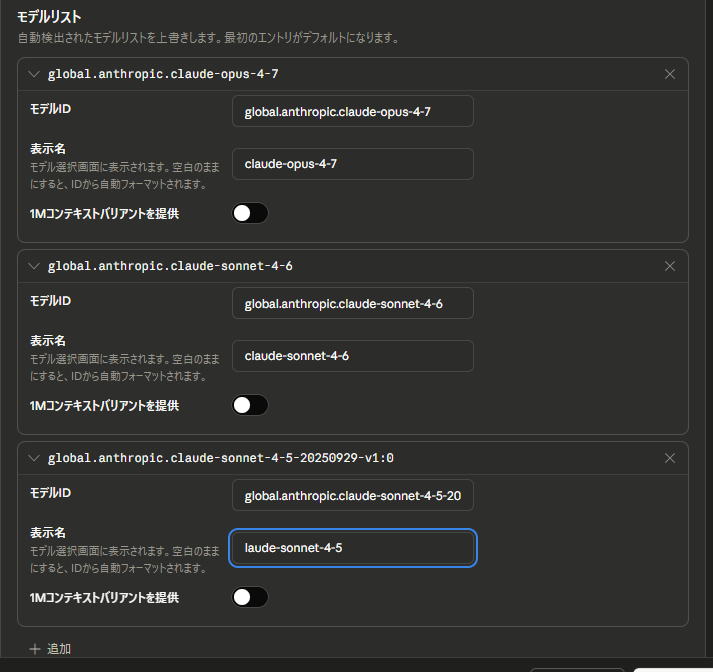
使用するモデル ID を入力します。
(例:global.anthropic.claude-sonnet-4-6)
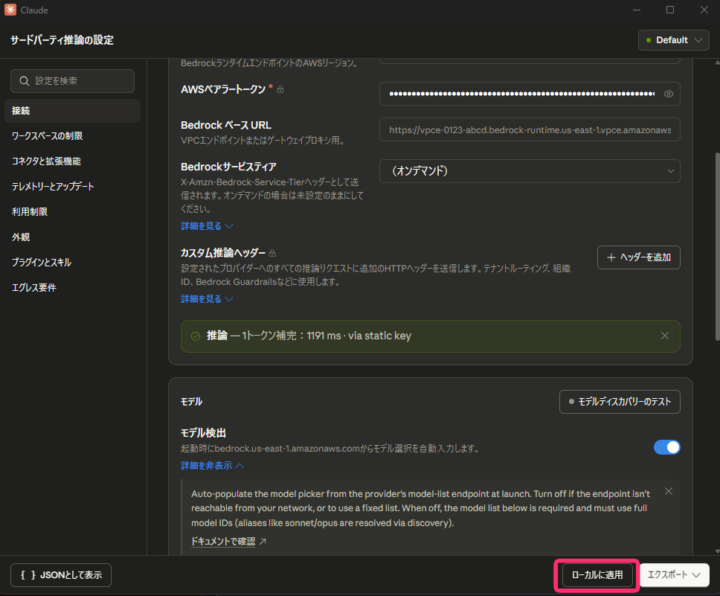
「接続テスト」ボタンで疎通確認できます。

問題なければ「ローカルに適用」を選択します。
保存後、アプリの再起動を求めるダイアログが表示されます。
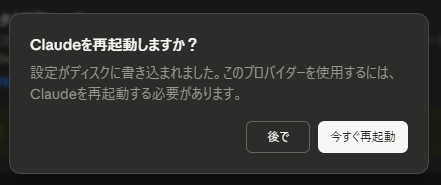
再起動後、画面左下の表示が 「Cowork 3P · Bedrock」と表示されている状態になっていれば設定完了です。

3. Claude Cowork 機能の有効化
Claude Cowork 機能はローカルの仮想化環境を利用するため、Hyper-V などの仮想化機能が有効になっている必要があります。
無効の場合は OS の設定から有効化し、PC を再起動してから Claude Desktop を開き直してください。
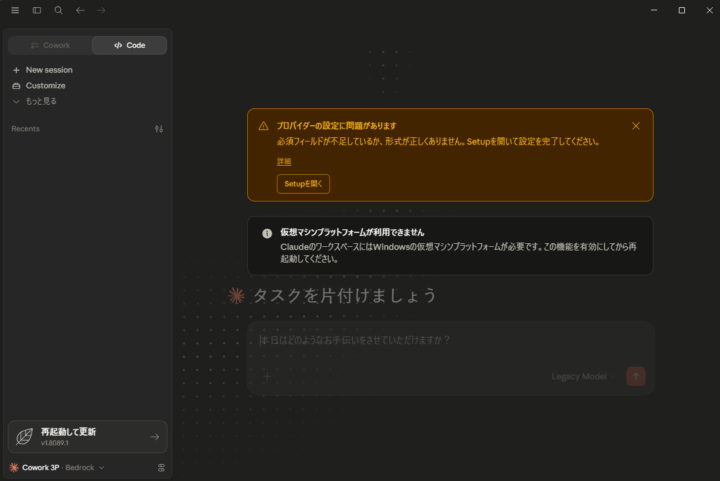
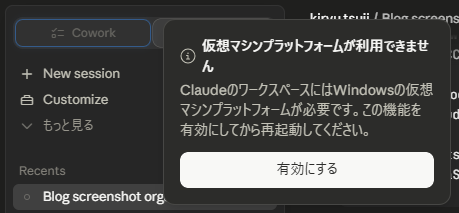
左上の「Cowork」にカーソルを合わせると仮想化の有効化ボタンが表示されます。
再度、カーソルを合わせることで、進捗を見ることが可能です。
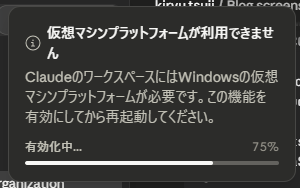
有効化が完了すると、OS の再起動が必要となります。
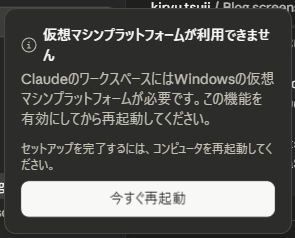
仮想化が有効な状態でアプリを再起動すると、「Cowork」を選択できるようになります。
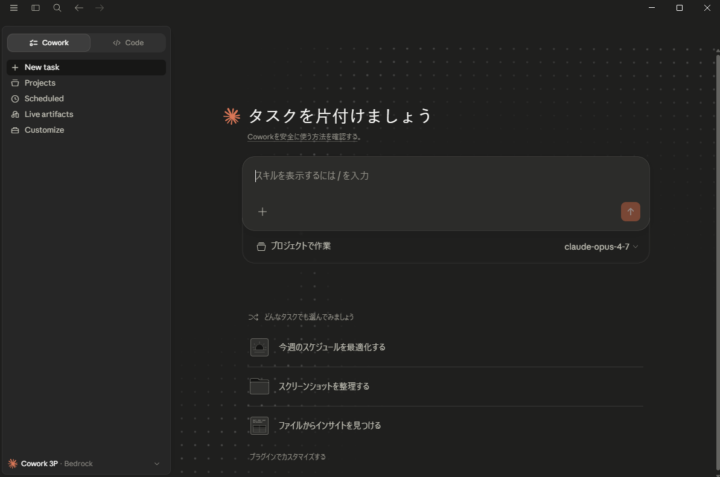
Claude Cowork を使用してブログ用画像の整理をする
試しに、ブログ用に溜まったスクリーンショットの整理を Claude Cowork に依頼してみました。
プロンプト例
C:\Users\xxx\Pictures\Blog\2026 配下にブログ用スクリーンショットが
複数のサブフォルダに分かれて保存されています。
画像を実際に読み込み、内容を分析したうえで、
どのように分類・整理するのが適切か推奨してください。
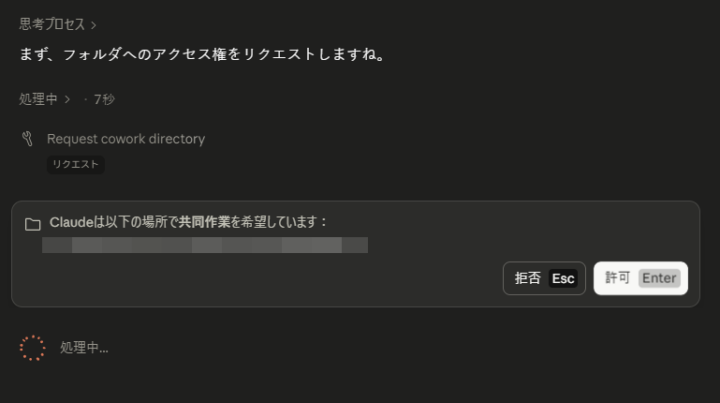
フォルダへのアクセス許可を求められたので許可します。
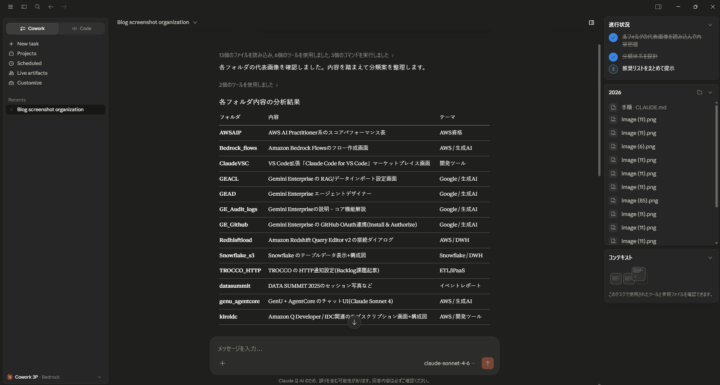
Claude Cowork はプロンプトを受け取ると、まずタスクを細分化して一覧表示します。
ファイルの読み取り・内容の分析・分類案の提示まで自律的に進めてくれました。
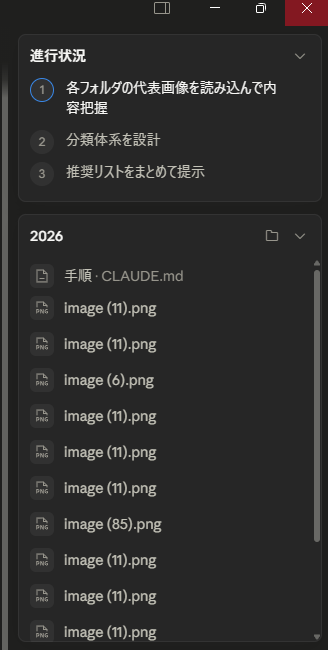
結果は以下の通りです。
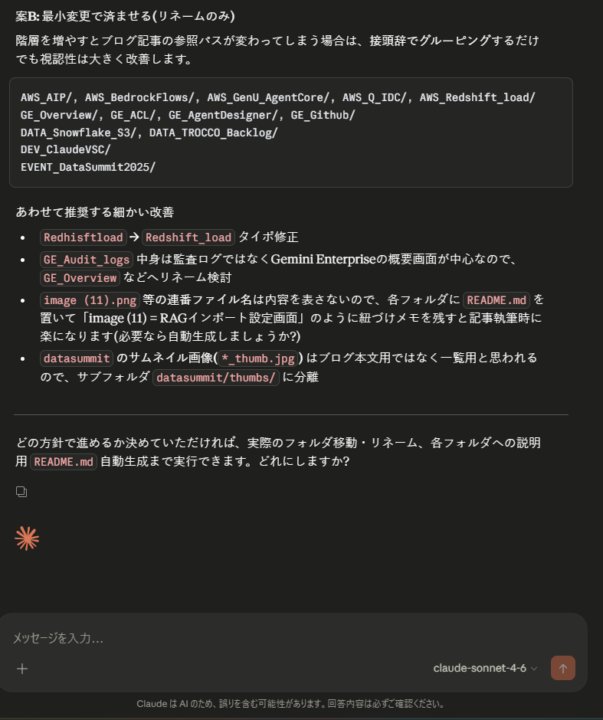
修正案をいくつか提示してくれました。
まとめ
思っていたよりセットアップの手順が多く、特に以下の点でつまずきやすいと感じました。
- 開発者モードの有効化:見落としがちですが必須の手順です
- 仮想化の有効化:PC 側の設定が必要で、変更後は OS 再起動が伴います
- モデル ID の形式:In-Region と Global Inference Profile でフォーマットが異なります
一方で、セットアップさえ完了すれば、ローカルのファイルに直接アクセスしながら複雑なタスクをこなせる点は非常に強力です。
特にスケジュール実行やアーティファクト機能は、定型業務の自動化との相性がよく、今後の活用が楽しみな機能です。
参考資料
Claude Cowork を始める | Anthropic ヘルプセンター
概要 – Claude.ai ドキュメント
Amazon Bedrock を使用した 3P 上での Cowork のデプロイ – Claude.ai ドキュメント
開発現場から全社展開へ:Amazon Bedrock で Claude Cowork を動かす | Amazon Web Services ブログ

2021年新卒入社。インフラエンジニアです。RDBが三度の飯より好きです。 主にデータベースやAWSのサーバレスについて書く予定です。あと寒いのは苦手です。


Recommends
こちらもおすすめ
-

Amazon Bedrockのウォーターマーク検出を試してみた!
2024.5.23
-

Nano Banana Pro の著作権と安全な使い方
2025.12.12

Special Topics
注目記事はこちら

データ分析入門
これから始めるBigQuery基礎知識
2024.02.28

AWSの料金が 10 %割引になる!
『AWSの請求代行リセールサービス』
2024.07.16