Amazon EC2 で code-server + Claude Code の開発環境を構築する


はじめに
こんにちは、Paseri です。
Claude Code は CLI やローカル VSCode で使うのが一般的だと思います。
ほかにも、チーム内でエージェントや MCP 等の設定を共有、管理したい場合ブラウザからアクセスできる VSCode(code-server)を EC2 上に構築し、そこで Claude Code を動かすという選択肢もあります。
本記事では、Terraform によるインフラ構築から、Claude Code 拡張機能の導入までをご紹介します。
本記事でやること
- Terraform で EC2 + code-server 環境を構築
- Claude Code のインストールから Amazon Bedrock 経由での利用設定
- Claude Code 拡張機能をインストールして、エディタ上で利用可能にする
Claude Code のセットアップと VSCode の拡張機能については、以下の記事で詳しく紹介しています。

本記事では EC2 + code-server 固有のポイント にフォーカスしてご紹介します。
この構成のメリット・デメリット
EC2 上に code-server を立てて Claude Code を使う構成には、ローカル環境で使う場合と比較して以下のメリットがあります。
- ブラウザだけで使える:端末を選ばずアクセスできるためローカルに VSCode や Node.js のインストールが不要
- 環境を一元管理できる:拡張機能・設定・認証情報をサーバー側で集約、管理できるため利用者ごとの設定で差分が発生しない
- IAM / セキュリティグループでアクセス制御:AWS のセキュリティ機構で誰がいつ使えるかを統制できる。Bedrock の API キーもサーバー側に閉じ込められる
- Bedrock Guardrails と組み合わせやすい:サーバー側で Bedrock を呼び出すため、Guardrails による入出力制御をそのまま適用できる
一方で以下の点は考慮が必要です。
- HTTPS が必須:Claude Code 拡張機能は Service Worker を使うため、証明書が必要
- 拡張機能の制約:code-server は Open VSX を使用するため、Microsoft 公式 Marketplace にしかない拡張は利用できない
- ネットワーク依存:ブラウザからのアクセスとなるため、ネットワーク環境によっては遅延を感じる場合がある
前提条件
本記事の構成を再現するには、以下が事前に必要です。
- Terraform >= 1.0:本構成のデプロイに使用
- AWS CLI 設定済み(SSO ログイン可能な状態):Terraform でのデプロイ時の認証に利用
- Route 53 ホストゾーン(独自ドメイン):Let’s Encrypt での証明書取得に必要
- Bedrock のモデルアクセス有効化:Claude モデルが利用可能な状態にしておく
- Bedrock API キー発行済み:Claude Code の認証に使用(発行手順はこちら)
アーキテクチャ
構成は以下の通りです。
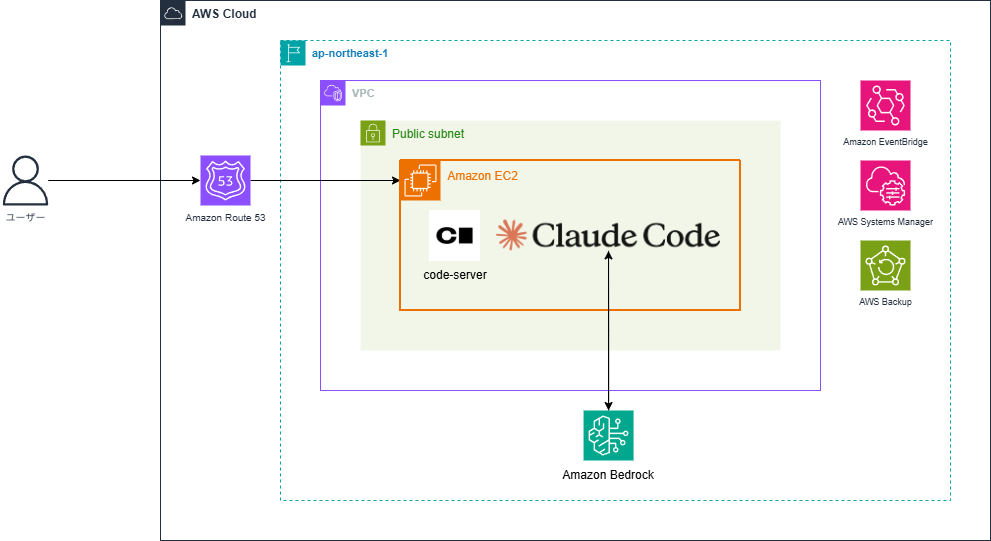
今回はかなり構成を縮小していますが、用途によって適宜変更してください。
| 項目 | 値 |
|---|---|
| OS | Amazon Linux 2023 |
| インスタンスタイプ | t3.small |
| ストレージ | 8 GiB gp3 |
| ネットワーク | 新規 VPC + パブリックサブネット |
| 固定 IP | EIP |
| アクセス制御 | セキュリティグループ で実行元 IP のみ許可(ポート 8080) |
| 認証 | code-server パスワード認証(ランダム生成) |
| 保守接続 | SSM Session Manager |
| バックアップ | AWS Backup(日次、保管 3 日) |
| 自動起動/停止 | EventBridge Scheduler(平日 9:00 起動 / 20:00 停止) |
1. Terraform によるインフラ構築
ファイル構成
今回利用している構成は下記です。(本記事の最下部に添付しています)
terraform/
├── 01_provider.tf           # プロバイダー、backend 設定
├── 02_variable.tf           # 変数定義、パスワード生成
├── 03_vpc.tf                # VPC、サブネット、IGW、ルートテーブル、MyIP 取得
├── 04_ec2.tf                # EC2、EIP、セキュリティグループ、IAM ロール
├── 05_backup.tf             # AWS Backup(日次バックアップ)
├── 06_scheduler.tf          # EventBridge Scheduler(サーバー自動起動/停止)
├── 07_outputs.tf            # URL、パスワード、SSH コマンド等の出力
└── user_data.sh             # code-server インストールスクリプト
主要リソースの解説
※ 抜粋です。全文は Appendix を参照ください。
VPC とセキュリティグループ(03_vpc.tf / 04_ec2.tf)
terraform apply 実行時のグローバル IP を自動取得し、セキュリティグループのインバウンドルールに設定します。
これにより、意図しない外部アクセスを防止しています。
# MyIP 取得
data "http" "my_ip" {
  url = "https://checkip.amazonaws.com/"
}

locals {
  my_ip = "${chomp(data.http.my_ip.response_body)}/32"
}

# セキュリティグループ
resource "aws_security_group" "code_server" {
  name        = "${var.project_name}-vscode-server-sg"
  description = "Security group for code-server"
  vpc_id      = aws_vpc.this.id

  ingress {
    description = "code-server from my IP"
    from_port   = 8080
    to_port     = 8080
    protocol    = "tcp"
    cidr_blocks = [local.my_ip]
  }

  egress {
    from_port   = 0
    to_port     = 0
    protocol    = "-1"
    cidr_blocks = ["0.0.0.0/0"]
  }
}
User Data(user_data.sh)
User Data で code-server のインストールと初期設定を自動化します。
パスワードは random_password で生成して、terraform output で確認できるようにしています。
#!/bin/bash
set -eo pipefail
exec > >(tee /var/log/user-data.log) 2>&1

# ホスト名設定
hostnamectl set-hostname ${hostname}

# パッケージ更新 & インストール
dnf update -y
dnf install -y git tar gzip

# code-server インストール
curl -fsSL https://code-server.dev/install.sh | sh

# code-server 設定ファイル作成
mkdir -p /home/ec2-user/.config/code-server
cat > /home/ec2-user/.config/code-server/config.yaml <<EOF
bind-addr: 0.0.0.0:8080
auth: password
password: ${code_server_password}
cert: false
EOF

# 所有権設定
chown -R ec2-user:ec2-user /home/ec2-user/.config

# systemd サービス有効化・起動
systemctl enable --now code-server@ec2-user
自動起動/停止(06_scheduler.tf)
コスト削減のため、利用しない時間帯は EventBridge Scheduler で平日 9:00〜20:00 のみ起動するスケジュールを設定しています。
# 自動起動 (平日 9:00 JST)
resource "aws_scheduler_schedule" "start" {
  name                         = "${var.project_name}-vscode-server-start"
  schedule_expression          = "cron(0 9 ? * MON-FRI *)"
  schedule_expression_timezone = "Asia/Tokyo"

  flexible_time_window {
    mode = "OFF"
  }

  target {
    arn      = "arn:aws:scheduler:::aws-sdk:ec2:startInstances"
    role_arn = aws_iam_role.scheduler.arn
    input = jsonencode({
      InstanceIds = [aws_instance.code_server.id]
    })
  }
}

# 自動停止 (平日 20:00 JST)
resource "aws_scheduler_schedule" "stop" {
  name       = "${var.project_name}-vscode-server-stop"
  schedule_expression          = "cron(0 20 ? * MON-FRI *)"
  schedule_expression_timezone = "Asia/Tokyo"

  flexible_time_window {
    mode = "OFF"
  }

  target {
    arn      = "arn:aws:scheduler:::aws-sdk:ec2:stopInstances"
    role_arn = aws_iam_role.scheduler.arn

    input = jsonencode({
      InstanceIds = [aws_instance.code_server.id]
    })
  }
}
デプロイ手順
# 1. AWS SSO ログイン
aws sso login
aws sts get-caller-identity  # アカウント確認

# 2. Terraform 実行
cd terraform
terraform init
terraform plan
terraform apply

# 3. 接続情報の確認
terraform output code_server_url       # アクセス URL
terraform output -raw code_server_password  # パスワード
ブラウザで表示された URL にアクセスし、パスワードを入力すれば code-server が使えます。
2. HTTPS 化
なぜ HTTPS が必要か
Claude Code 拡張機能は Service Worker を使用しており、Service Worker は HTTPS(または localhost)でしか動作しません。
自己署名証明書でもブロックされるため、正式な証明書が必須です。
今回は、Let’s Encrypt を使って証明書の設定を行います。
DNS 設定
Route53 で A レコードを作成し、EIP に向けます。
| レコード | タイプ | 値 |
|---|---|---|
vscode-server.example.com |
A | <EIP> |
証明書取得
SSM Session Manager で EC2 に接続し、certbot を実行します。
# certbot インストール
sudo dnf install -y certbot

# 証明書取得(standalone モード)
# ※ 一時的に EC2 のセキュリティグループでポート 80 を 0.0.0.0/0 に開放する必要があります
sudo certbot certonly --standalone -d vscode-server.example.com
※ 証明書の取得が完了したらセキュリティグループのポート 80 は戻して問題ありません。
code-server に証明書を適用
/home/ec2-user/.config/code-server/config.yaml を編集します。
bind-addr: 0.0.0.0:8080
auth: password
password: <パスワード>
cert: /etc/letsencrypt/live/vscode-server.example.com/fullchain.pem
cert-key: /etc/letsencrypt/live/vscode-server.example.com/privkey.pem
証明書ファイルの権限を設定します。
# ec2-user が読めるよう権限を付与
sudo chmod 755 /etc/letsencrypt/live
sudo chmod 755 /etc/letsencrypt/archive
sudo chgrp ec2-user /etc/letsencrypt/live/vscode-server.example.com/privkey.pem
sudo chmod 640 /etc/letsencrypt/live/vscode-server.example.com/privkey.pem

# code-server 再起動
sudo systemctl restart code-server@ec2-user
これで https://vscode-server.example.com:8080 でアクセスできるようになります。
3. Claude Code 拡張機能の導入
Open VSX からインストール
code-server は Microsoft 公式の VSCode Marketplace ではなく、Open VSX(Eclipse Foundation 運営)を使用しています。
これはライセンス上の制約によるものです。
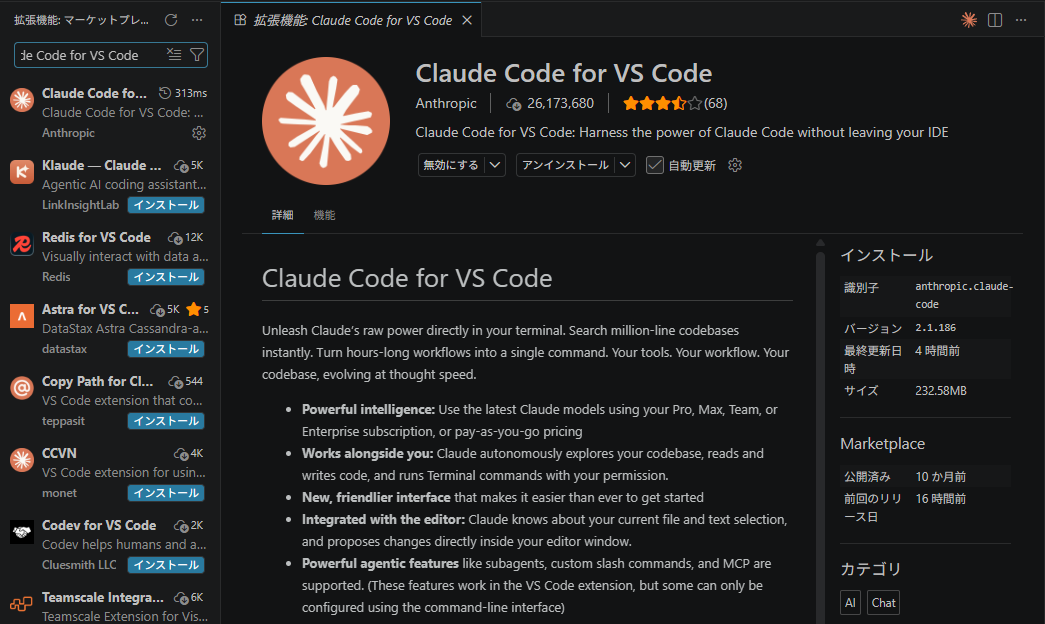
Claude Code 拡張機能は Open VSX にも公開されているため、code-server の拡張機能画面から「Claude」で検索してインストールできます。
認証設定(環境変数方式)
code-server は systemd 経由で起動するため、.bashrc の環境変数は読み込まれません。
systemd の override ファイルで設定します。
# override ファイル作成
sudo mkdir -p /etc/systemd/system/code-server@ec2-user.service.d
sudo tee /etc/systemd/system/code-server@ec2-user.service.d/env.conf <<EOF
[Service]
Environment="AWS_BEARER_TOKEN_BEDROCK=<Bedrock API キー>"
Environment="CLAUDE_CODE_USE_BEDROCK=1"
Environment="AWS_REGION=ap-northeast-1"
EOF

# 反映
sudo systemctl daemon-reload
sudo systemctl restart code-server@ec2-user
| 環境変数 | 説明 |
|---|---|
AWS_BEARER_TOKEN_BEDROCK |
Bedrock の API キー |
CLAUDE_CODE_USE_BEDROCK |
Bedrock 経由を有効化 |
AWS_REGION |
Bedrock を利用するリージョン |
Claude Code の細かい設定についてはこちらの記事を参照してください。
動作確認
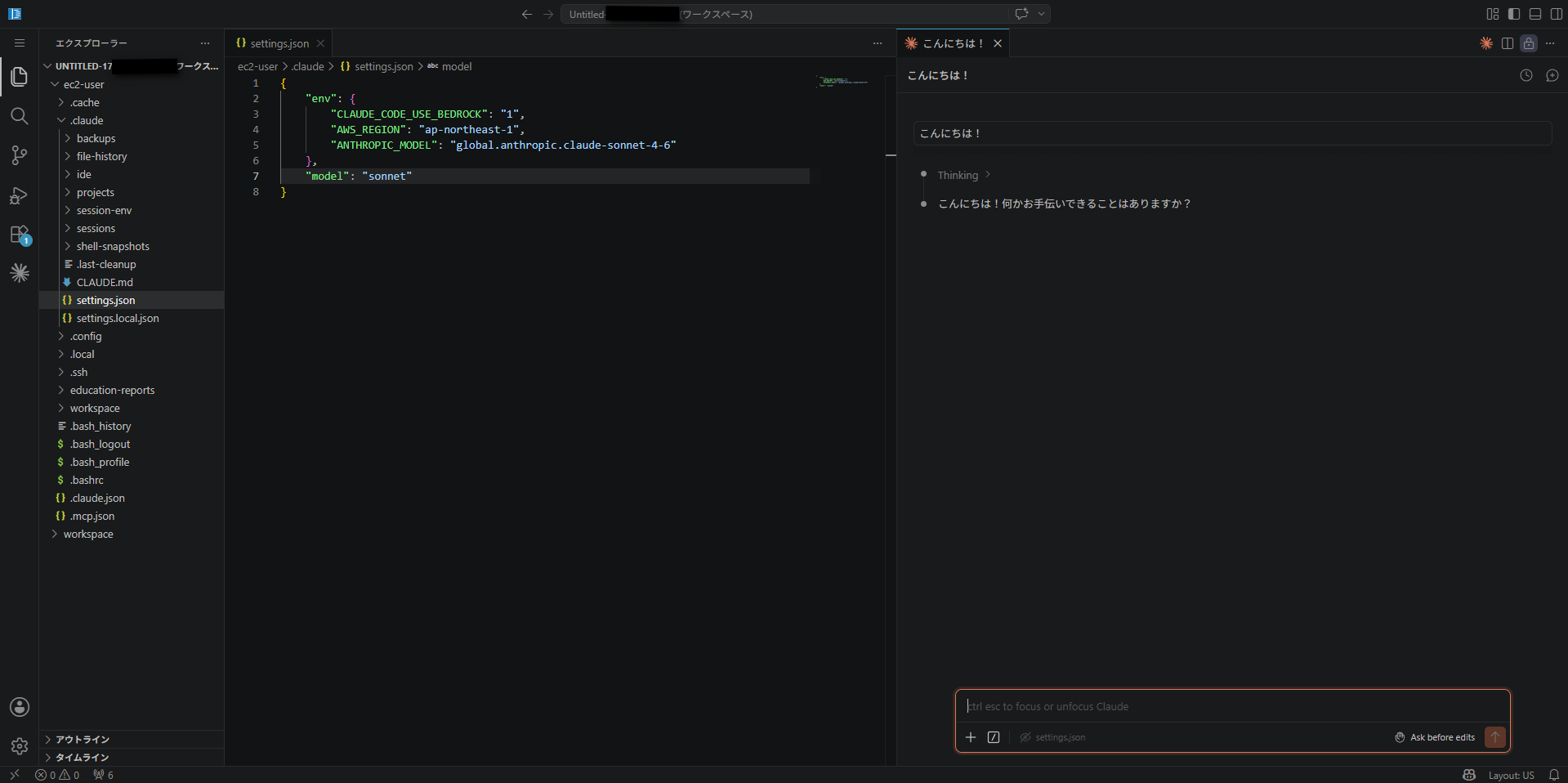
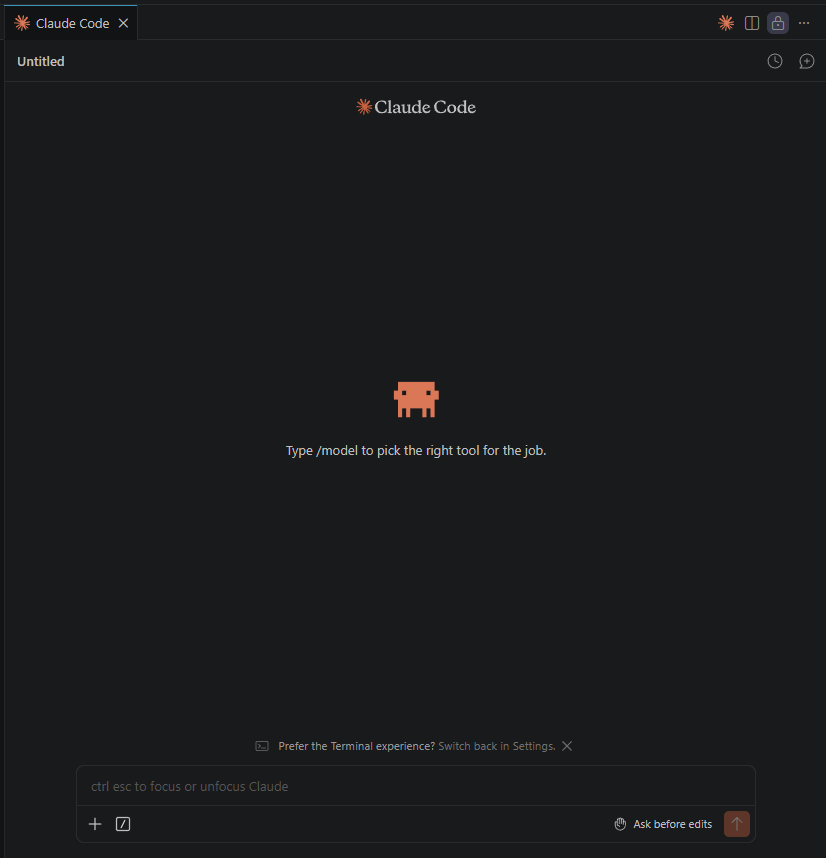
拡張機能のインストールと環境変数の設定が完了すると、VSCode での利用と同じようにサイドバーから Claude Code が利用可能になります。
注意事項
セキュリティグループの IP 制限
セキュリティグループは terraform apply 実行時の IP のみ許可します。
アクセス元の IP が変わる場合は都度修正をする必要があります。
証明書の更新
Let’s Encrypt の証明書は 90 日間有効です。期限が近づいたら以下の手順で更新します。
1:セキュリティグループでポート 80 を 0.0.0.0/0 に一時開放
2:SSM で接続し、以下を実行:
sudo systemctl stop code-server@ec2-user
sudo certbot renew
sudo systemctl start code-server@ec2-user
3:セキュリティグループのポート 80 ルールを削除
まとめ
今回は EC2 上で構築した、code-server に Claude Code を導入する方法をご紹介しました。
これにより、Claude Code の設定をサーバー上で統一できるメリットを受けつつ VSCode 互換エディタでの利用ができるようになりました。
要点をまとめると:
- Terraform で一発構築 ─ VPC、EC2、バックアップ、自動起動/停止まで IaC で管理
- HTTPS は必須 ─ Claude Code 拡張機能の Service Worker が動作するために正式な証明書が必要
- systemd override で環境変数を設定 ─
.bashrcは systemd 起動では読まれないため
少しでも参考になれば幸いです!
最後までお読み頂きありがとうございました!
Appendix
01_provider.tf
# -----------------------
# Terraform configuration
# -----------------------
terraform {
  required_version = ">= 1.0"

  required_providers {
    aws = {
      source  = "hashicorp/aws"
      version = "~> 5.0"
    }
    http = {
      source  = "hashicorp/http"
      version = "~> 3.0"
    }
    random = {
      source  = "hashicorp/random"
      version = "~> 3.0"
    }
  }

  backend "s3" {
    bucket = "your-terraform-state-bucket"
    key    = "vscode-server/terraform.tfstate"
    region = "ap-northeast-1"
  }
}

# -----------------------
# Provider
# -----------------------
provider "aws" {
  region  = var.aws_region

  default_tags {
    tags = {
      ManagedBy = "Terraform"
      Project   = var.project_name
    }
  }
}
02_variable.tf
################################################################################
# code-server パスワード生成
################################################################################
resource "random_password" "code_server" {
  length  = 16
  special = false
}

################################################################################
# 変数
################################################################################
variable "aws_region" {
  description = "AWS リージョン"
  type        = string
  default     = "ap-northeast-1"
}

variable "project_name" {
  description = "プロジェクト名"
  type        = string
  default     = "code-server"
}
03_vpc.tf
################################################################################
# MyIP 取得
################################################################################
data "http" "my_ip" {
  url = "https://checkip.amazonaws.com/"
}

locals {
  my_ip = "${chomp(data.http.my_ip.response_body)}/32"
}

################################################################################
# VPC
################################################################################
resource "aws_vpc" "this" {
  cidr_block           = "10.0.0.0/16"
  enable_dns_support   = true
  enable_dns_hostnames = true

  tags = {
    Name = "${var.project_name}-vscode-server-vpc"
  }
}

################################################################################
# パブリックサブネット
################################################################################
resource "aws_subnet" "public" {
  vpc_id                  = aws_vpc.this.id
  cidr_block              = "10.0.1.0/24"
  availability_zone       = "ap-northeast-1a"
  map_public_ip_on_launch = true

  tags = {
    Name = "${var.project_name}-vscode-server-public-subnet"
  }
}

################################################################################
# インターネットゲートウェイ
################################################################################
resource "aws_internet_gateway" "this" {
  vpc_id = aws_vpc.this.id

  tags = {
    Name = "${var.project_name}-vscode-server-igw"
  }
}

################################################################################
# ルートテーブル
################################################################################
resource "aws_route_table" "public" {
  vpc_id = aws_vpc.this.id

  route {
    cidr_block = "0.0.0.0/0"
    gateway_id = aws_internet_gateway.this.id
  }

  tags = {
    Name = "${var.project_name}-vscode-server-public-rt"
  }
}

resource "aws_route_table_association" "public" {
  subnet_id      = aws_subnet.public.id
  route_table_id = aws_route_table.public.id
}
04_ec2.tf
################################################################################
# AMI (Amazon Linux 2023 最新)
################################################################################
data "aws_ami" "al2023" {
  most_recent = true
  owners      = ["amazon"]

  filter {
    name   = "name"
    values = ["al2023-ami-2023.*-kernel-6.1-x86_64"]
  }

  filter {
    name   = "virtualization-type"
    values = ["hvm"]
  }
}

################################################################################
# IAM ロール (SSM 用)
################################################################################
resource "aws_iam_role" "ec2" {
  name = "${var.project_name}-vscode-server-ec2-role"

  assume_role_policy = jsonencode({
    Version = "2012-10-17"
    Statement = [
      {
        Action = "sts:AssumeRole"
        Effect = "Allow"
        Principal = {
          Service = "ec2.amazonaws.com"
        }
      }
    ]
  })

  tags = {
    Name = "${var.project_name}-vscode-server-ec2-role"
  }
}

resource "aws_iam_role_policy_attachment" "ssm" {
  role       = aws_iam_role.ec2.name
  policy_arn = "arn:aws:iam::aws:policy/AmazonSSMManagedInstanceCore"
}

resource "aws_iam_instance_profile" "ec2" {
  name = "${var.project_name}-vscode-server-ec2-profile"
  role = aws_iam_role.ec2.name
}

################################################################################
# セキュリティグループ
################################################################################
resource "aws_security_group" "code_server" {
  name        = "${var.project_name}-vscode-server-sg"
  description = "Security group for code-server"
  vpc_id      = aws_vpc.this.id

  # code-server (HTTP)
  ingress {
    description = "code-server from my IP"
    from_port   = 8080
    to_port     = 8080
    protocol    = "tcp"
    cidr_blocks = [local.my_ip]
  }

  # アウトバウンド全許可
  egress {
    from_port   = 0
    to_port     = 0
    protocol    = "-1"
    cidr_blocks = ["0.0.0.0/0"]
  }

  tags = {
    Name = "${var.project_name}-vscode-server-sg"
  }
}

################################################################################
# EC2 インスタンス
################################################################################
resource "aws_instance" "code_server" {
  ami                    = data.aws_ami.al2023.id
  instance_type          = "t3.small"
  subnet_id              = aws_subnet.public.id
  vpc_security_group_ids = [aws_security_group.code_server.id]
  iam_instance_profile   = aws_iam_instance_profile.ec2.name

  root_block_device {
    volume_size = 8
    volume_type = "gp3"
    encrypted   = true
  }

  user_data = templatefile("${path.module}/user_data.sh", {
    code_server_password = random_password.code_server.result
    hostname             = "${var.project_name}-vscode-server-ec2"
  })

  tags = {
    Name = "${var.project_name}-vscode-server-ec2"
  }
}

################################################################################
# EIP
################################################################################
resource "aws_eip" "code_server" {
  instance = aws_instance.code_server.id
  domain   = "vpc"

  tags = {
    Name = "${var.project_name}-vscode-server-eip"
  }
}
05_backup.tf
################################################################################
# AWS Backup Vault
################################################################################
resource "aws_backup_vault" "this" {
  name = "${var.project_name}-vscode-server-vault"

  tags = {
    Name = "${var.project_name}-vscode-server-vault"
  }
}

################################################################################
# AWS Backup Plan (1日1回、保管3日間)
################################################################################
resource "aws_backup_plan" "this" {
  name = "${var.project_name}-vscode-server-backup-plan"

  rule {
    rule_name         = "daily-backup"
    target_vault_name = aws_backup_vault.this.name
    schedule          = "cron(0 18 * * ? *)"

    lifecycle {
      delete_after = 3
    }
  }

  tags = {
    Name = "${var.project_name}-vscode-server-backup-plan"
  }
}

################################################################################
# AWS Backup IAM ロール
################################################################################
resource "aws_iam_role" "backup" {
  name = "${var.project_name}-vscode-server-backup-role"

  assume_role_policy = jsonencode({
    Version = "2012-10-17"
    Statement = [
      {
        Action = "sts:AssumeRole"
        Effect = "Allow"
        Principal = {
          Service = "backup.amazonaws.com"
        }
      }
    ]
  })

  tags = {
    Name = "${var.project_name}-vscode-server-backup-role"
  }
}

resource "aws_iam_role_policy_attachment" "backup" {
  role       = aws_iam_role.backup.name
  policy_arn = "arn:aws:iam::aws:policy/service-role/AWSBackupServiceRolePolicyForBackup"
}

################################################################################
# AWS Backup Selection (EC2 インスタンス)
################################################################################
resource "aws_backup_selection" "this" {
  name         = "${var.project_name}-vscode-server-backup-selection"
  plan_id      = aws_backup_plan.this.id
  iam_role_arn = aws_iam_role.backup.arn

  resources = [
    aws_instance.code_server.arn
  ]
}
06_scheduler.tf
################################################################################
# EC2 自動起動/停止用 IAM ロール (EventBridge Scheduler)
################################################################################
resource "aws_iam_role" "scheduler" {
  name = "${var.project_name}-vscode-server-scheduler-role"

  assume_role_policy = jsonencode({
    Version = "2012-10-17"
    Statement = [
      {
        Action = "sts:AssumeRole"
        Effect = "Allow"
        Principal = {
          Service = "scheduler.amazonaws.com"
        }
      }
    ]
  })

  tags = {
    Name = "${var.project_name}-vscode-server-scheduler-role"
  }
}

resource "aws_iam_role_policy" "scheduler" {
  name = "${var.project_name}-vscode-server-scheduler-policy"
  role = aws_iam_role.scheduler.id

  policy = jsonencode({
    Version = "2012-10-17"
    Statement = [
      {
        Effect = "Allow"
        Action = [
          "ec2:StartInstances",
          "ec2:StopInstances"
        ]
        Resource = aws_instance.code_server.arn
      }
    ]
  })
}

################################################################################
# 自動起動 (平日 9:00 JST)
################################################################################
resource "aws_scheduler_schedule" "start" {
  name       = "${var.project_name}-vscode-server-start"
  group_name = "default"

  schedule_expression          = "cron(0 9 ? * MON-FRI *)"
  schedule_expression_timezone = "Asia/Tokyo"

  flexible_time_window {
    mode = "OFF"
  }

  target {
    arn      = "arn:aws:scheduler:::aws-sdk:ec2:startInstances"
    role_arn = aws_iam_role.scheduler.arn

    input = jsonencode({
      InstanceIds = [aws_instance.code_server.id]
    })
  }
}

################################################################################
# 自動停止 (平日 20:00 JST)
################################################################################
resource "aws_scheduler_schedule" "stop" {
  name       = "${var.project_name}-vscode-server-stop"
  group_name = "default"

  schedule_expression          = "cron(0 20 ? * MON-FRI *)"
  schedule_expression_timezone = "Asia/Tokyo"

  flexible_time_window {
    mode = "OFF"
  }

  target {
    arn      = "arn:aws:scheduler:::aws-sdk:ec2:stopInstances"
    role_arn = aws_iam_role.scheduler.arn

    input = jsonencode({
      InstanceIds = [aws_instance.code_server.id]
    })
  }
}
07_outputs.tf
output "code_server_url" {
  description = "code-server アクセス URL"
  value       = "http://${aws_eip.code_server.public_ip}:8080"
}

output "code_server_password" {
  description = "code-server ログインパスワード"
  value       = random_password.code_server.result
  sensitive   = true
}

output "ssh_command" {
  description = "SSH 接続コマンド"
  value       = "ssh -i <秘密鍵パス> ec2-user@${aws_eip.code_server.public_ip}"
}

output "instance_id" {
  description = "EC2 インスタンス ID"
  value       = aws_instance.code_server.id
}

output "my_ip" {
  description = "セキュリティグループに許可された IP"
  value       = local.my_ip
}
user_data.sh
#!/bin/bash
set -eo pipefail

# ログ出力
exec > >(tee /var/log/user-data.log) 2>&1
echo "=== user_data start: $(date) ==="

# HOME を明示的に設定
export HOME=/root

# ホスト名設定
hostnamectl set-hostname ${hostname}

# パッケージ更新
dnf update -y

# 必要パッケージインストール
dnf install -y git tar gzip

# code-server インストール
curl -fsSL https://code-server.dev/install.sh | sh

# code-server 設定ファイル作成
mkdir -p /home/ec2-user/.config/code-server
cat > /home/ec2-user/.config/code-server/config.yaml <<EOF
bind-addr: 0.0.0.0:8080
auth: password
password: ${code_server_password}
cert: false
EOF

# 所有権設定
chown -R ec2-user:ec2-user /home/ec2-user/.config

# systemd サービス有効化・起動
systemctl enable --now code-server@ec2-user

echo "=== user_data complete: $(date) ==="

2024年新卒入社。うどん好きな初心者クラウドエンジニア。


Recommends
こちらもおすすめ




Special Topics
注目記事はこちら

データ分析入門
これから始めるBigQuery基礎知識
2024.02.28

AWSの料金が 10 %割引になる!
『AWSの請求代行リセールサービス』
2024.07.16