TROCCO を使って Amazon S3 の CSV データを Amazon Redshift に転送する
2026.5.27


概要
Amazon S3 にある CSV データを TROCCO 経由で Amazon Redshift に転送する検証をしました。
TROCCO から Redshift への直接接続は、Redshift が VPC 内に配置されるため、インターネット経由では到達できません。
本手順では、Amazon EC2 を踏み台として SSH トンネルを構成し、VPC 内の Redshift へデータを転送します。
構成図
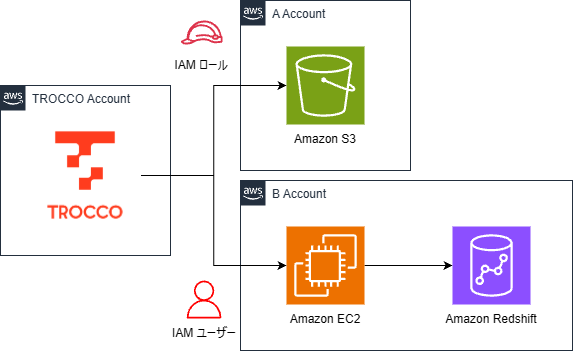
TROCCO は 2 つのネットワーク経路を使ってデータを転送します。
S3 へのアクセスは IAM ロールの AssumeRole で行い、Redshift へのアクセスは VPC 外から直接到達できないため EC2 踏み台への SSH トンネルを経由します。
1. AWS リソースの準備
本手順では、Redshift および S3 はすでに構築済みであることを前提とします。
接続においてポイントとなる設定のみを抜粋して解説します。
なお、今回は検証のため設定は最小限に留めておりますが、本番環境での利用時は以下の点を合わせて検討してください。
- 踏み台 EC2: 今回はポート 22 のみ許可する構成としていますが、運用においては OS パッチの定期適用や SSH ログの監査も実施することを推奨します
- IAM アクセスキー: AWS では定期的なローテーションが推奨されています、ローテーションを行う場合は、TROCCO の接続情報に登録したアクセスキーも合わせて更新が必要です
- IAM ポリシーのリソーススコープ: 今回は検証のため一部のアクションに
*を指定していますが、本番環境では特定のバケットやリソース ARN に絞り込むことを推奨します
EC2 踏み台の設定
TROCCO は SSH トンネル経由で VPC 内の Redshift に接続します。
そのため、パブリックサブネットに EC2 を配置し、Elastic IP を割り当てます。
EC2 の要件
| 項目 | 設定値 |
|---|---|
| OS | Amazon Linux 2023 |
| サブネット | パブリックサブネット |
| Elastic IP | 必須(固定 IP が必要) |
| キーペア | RSA 形式のキーペア |
セキュリティグループの設定(EC2)
EC2 のセキュリティグループには、TROCCO からの SSH 接続(ポート 22)を許可するインバウンドルールを追加します。
TROCCO の送信元 IP アドレスは以下から確認できます。
セキュリティグループの設定(Redshift)
Redshift のセキュリティグループには、踏み台 EC2 のセキュリティグループからポート 5439 を許可するインバウンドルールを追加します。
インバウンド: TCP 5439 ← 踏み台 EC2 のセキュリティグループ
IAM の設定
S3 接続用 IAM ロール(A アカウント)
TROCCO が S3 にアクセスするための IAM ロールを A アカウントに作成します。
信頼ポリシーには TROCCO の AWS アカウント ID と ExternalId を設定します。
値は TROCCO の接続情報画面から確認します。
{
  "Effect": "Allow",
  "Principal": { "AWS": "arn:aws:iam::<TROCCO_AWS_ACCOUNT_ID>:root" },
  "Action": "sts:AssumeRole",
  "Condition": {
    "StringEquals": { "sts:ExternalId": "<ExternalId>" }
  }
}
アクセスポリシーには転送元 S3 バケットへの読み取り権限を付与します。
| アクション | リソース |
|---|---|
s3:ListAllMyBuckets / s3:GetBucketLocation |
* |
s3:ListBucket |
転送元バケット |
s3:GetObject |
転送元バケット/* |
接続情報 – Amazon S3 | TROCCO Docs
Redshift 接続用 IAM ユーザー(B アカウント)
TROCCO が Redshift に接続するための IAM ユーザーを B アカウントに作成します。
TROCCO は Redshift へのデータロード時に内部で中間 S3 バケットを使用するため、その読み書き権限も必要です。
| アクション | リソース |
|---|---|
s3:ListAllMyBuckets / s3:GetBucketLocation |
* |
s3:ListBucket |
中間 S3 バケット |
s3:GetObject / s3:PutObject / s3:DeleteObject |
中間 S3 バケット/* |
sts:GetFederationToken |
* |
接続情報 – Amazon Redshift | TROCCO Docs
2. TROCCO 接続情報の作成
以下の接続設定をそれぞれ作成します。
- A アカウントへの S3 接続
- B アカウントへの Redshift 接続
S3 接続情報
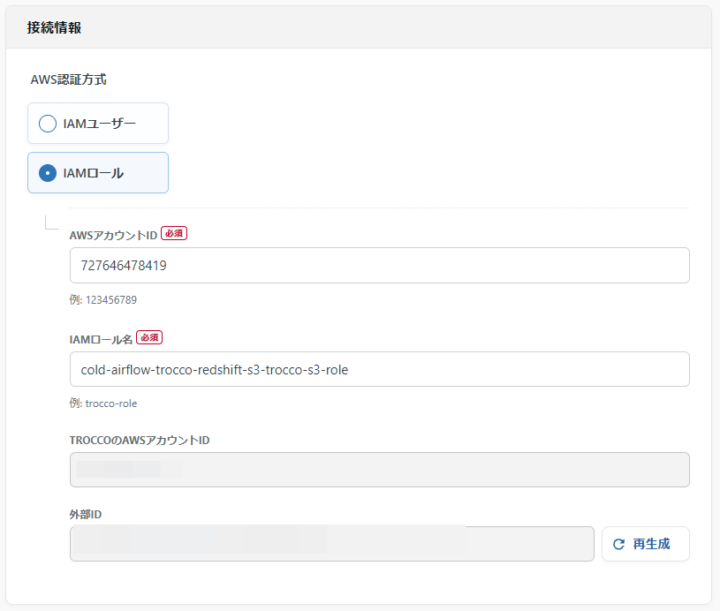
IAM ロール方式で接続情報を作成します。
- AWS アカウント ID : 自環境のアカウント ID
- IAM ロール名 : TROCCO が AssumeRole するロール名
Redshift 接続情報
IAM ユーザーのアクセスキーと、Redshift のエンドポイントを設定します。
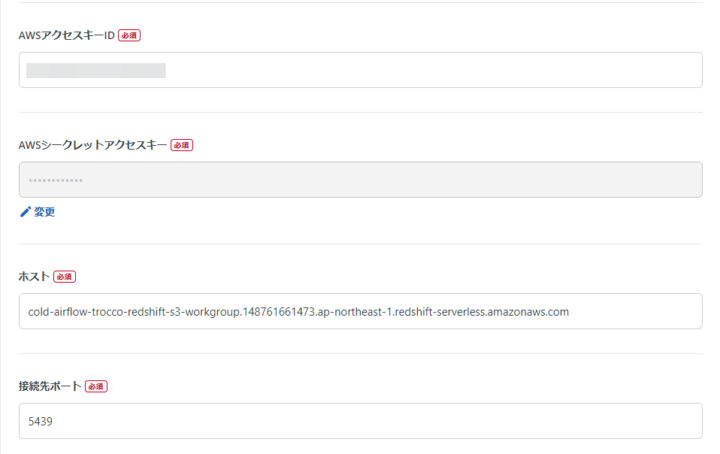
Redshift は VPC 内に閉じているため、SSH 踏み台経由で接続します。
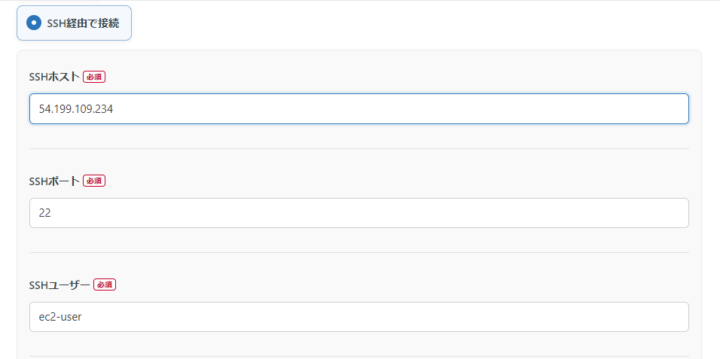
接続情報の SSH 設定を以下の通りに行います。
- 接続タイプ : SSH 経由で接続 を選択
- SSH ホスト : EC2 の Elastic IP
- SSH ユーザー :
ec2-user - SSH 秘密鍵 : キーペアから払い出した RSA 秘密鍵をペースト
- SSL : 有効(必須)
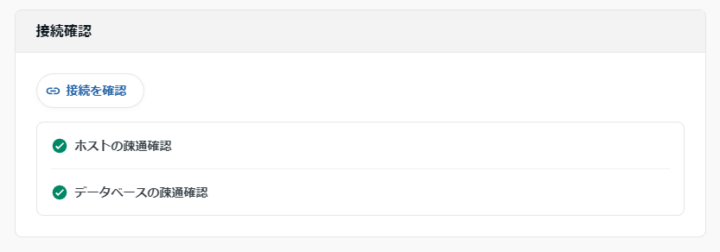
設定後、「接続を確認」ボタンでホストとデータベースへの疎通を確認します。
3. データ転送設定の作成
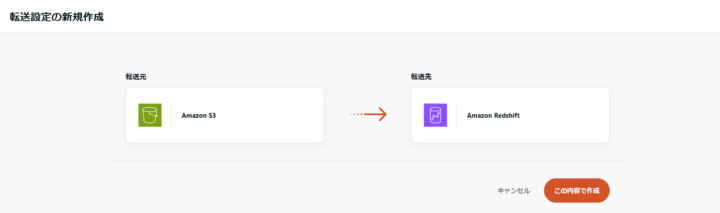
転送元に「Amazon S3」、転送先に「Amazon Redshift」を選択して転送設定を作成します。
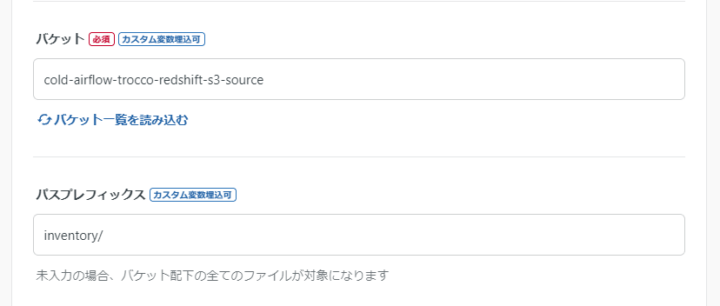
転送元 S3 の設定
転送元 S3 のバケット名とパスプレフィックスを指定します。
入力ファイル形式の設定
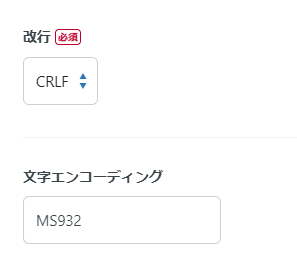
今回は MS932 エンコーディングの CSV ファイルを Zip 圧縮して Amazon S3 にアップロードしています。
そのため、TROCCO の設定は以下の通りとなります。
- 解凍形式 : zip
- 入力ファイル形式 : CSV/TSV(ヘッダー行あり)
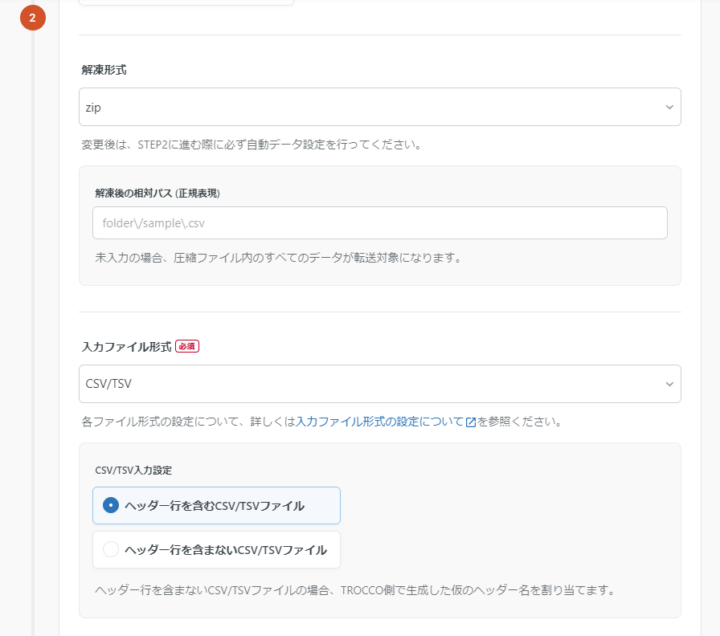
文字エンコーディングと改行コードは自動的に判定されます。
MS932 の場合も正しく認識されました。
スキーマの確認
設定後、TROCCO が転送元データのスキーマを自動解析してプレビューを表示します。
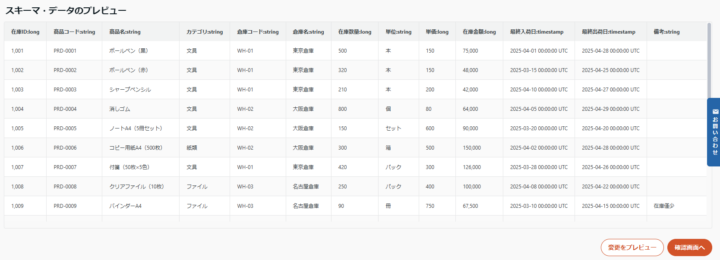
今回は、事前に以下の CREATE TABLE 文を実行して、手動で転送先テーブルを作成しておきます。
CREATE TABLE IF NOT EXISTS trocco.inventory (
  inventory_id       INTEGER NOT NULL,
  product_code       VARCHAR(20) NOT NULL,
  product_name       VARCHAR(200) NOT NULL,
  category           VARCHAR(50) NOT NULL,
  warehouse_code     VARCHAR(10) NOT NULL,
  warehouse_name     VARCHAR(100) NOT NULL,
  quantity           INTEGER NOT NULL DEFAULT 0,
  unit               VARCHAR(20) NOT NULL,
  unit_price         DECIMAL(12, 2) NOT NULL DEFAULT 0,
  inventory_amount   DECIMAL(14, 2) NOT NULL DEFAULT 0,
  last_received_date DATE,
  last_shipped_date  DATE,
  remarks            VARCHAR(500),
  PRIMARY KEY (inventory_id)
) DISTSTYLE AUTO SORTKEY AUTO ENCODE AUTO;
4. 動作確認
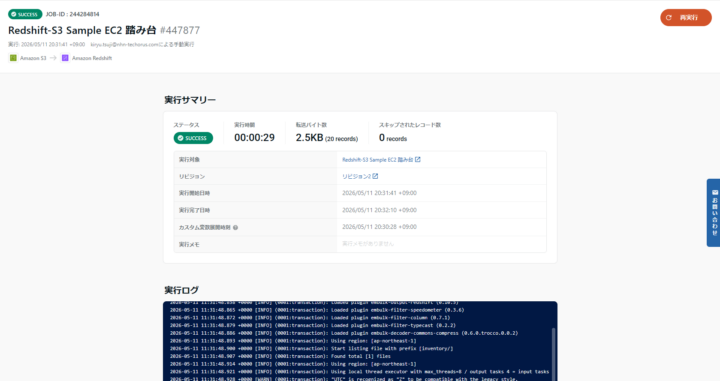
転送ジョブを実行し、ステータスが「成功」になることを確認します。
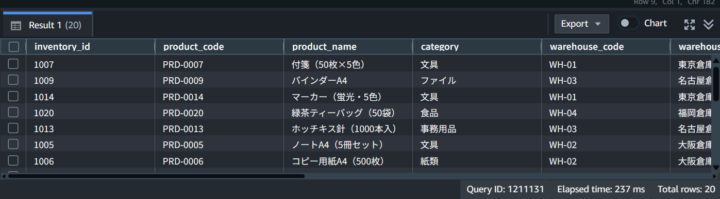
転送成功後、Redshift で SELECT してデータを確認します。
まとめ
EC2 踏み台を経由することで、VPC 内に閉じた Redshift に TROCCO から安全に接続できることを確認しました。
EC2 踏み台の運用が難しい場合は、TROCCO から S3 にファイルを書き出し、Redshift Spectrum で外部テーブルとして参照する方法もあります。
この方法では EC2 が不要になり、よりサーバーレスな構成を実現できます。
参考資料

2021年新卒入社。インフラエンジニアです。RDBが三度の飯より好きです。 主にデータベースやAWSのサーバレスについて書く予定です。あと寒いのは苦手です。


Recommends
こちらもおすすめ
-

Snowflake ストレージ統合で Amazon S3 のデータをロードする
2026.1.21

Special Topics
注目記事はこちら

データ分析入門
これから始めるBigQuery基礎知識
2024.02.28

AWSの料金が 10 %割引になる!
『AWSの請求代行リセールサービス』
2024.07.16