Amazon Quick のデータセットから自然言語で BI を生成してみた


はじめに
先月(2026年5月)、Amazon Quick に「分析を生成」(Generate analysis)という機能が追加されました。
自然言語のプロンプトを入力するだけで、QuickSight のダッシュボードを自動生成してくれる機能です。
参考: Amazon Quick で自然言語プロンプトからダッシュボードを生成
いわゆる「生成 BI」を実現する機能であり、特に「データはあるものの、どう活用すればよいか分からない」といった場面で役立ちそうです。
今回は、この機能を実際に試し、どのようなダッシュボードが生成されるのかを検証していきます!
前提
このあとお伝えする検証は、以下の環境で実行しています。
- Amazon Quick Enterprise プラン
- us-east-1(バージニア北部)リージョン
- Web マーケティングとセールスを統合した想定のダミーデータを使用
- 具体的には Google Analytics4 と Salesforce の統合を想定
- 上記データを Amazon Redshift に格納
- Redshift から Quick Sight のデータセットに登録済み
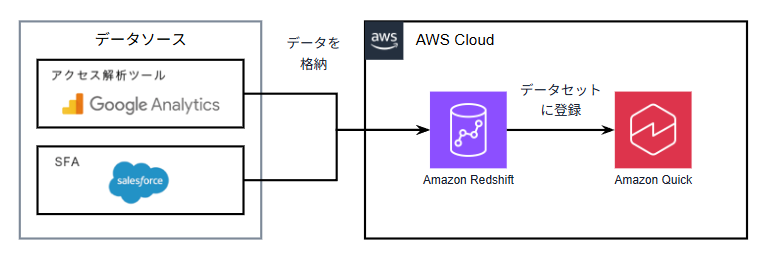
構成はこのようになります。
「分析を生成」機能による BI レポートの生成手順
まず、大まかな手順は以下の通りです。
- データセットから「分析を生成」チャットを開く
- データセットを追加する
- 自然言語でプロンプトを入力する
- Analysis outline で分析要件の詳細を確認する
- 生成された BI をダッシュボードとして確認する
参考: Generating an analysis with natural language prompts(User Guide)
1. データセットから「分析を生成」チャットを開く
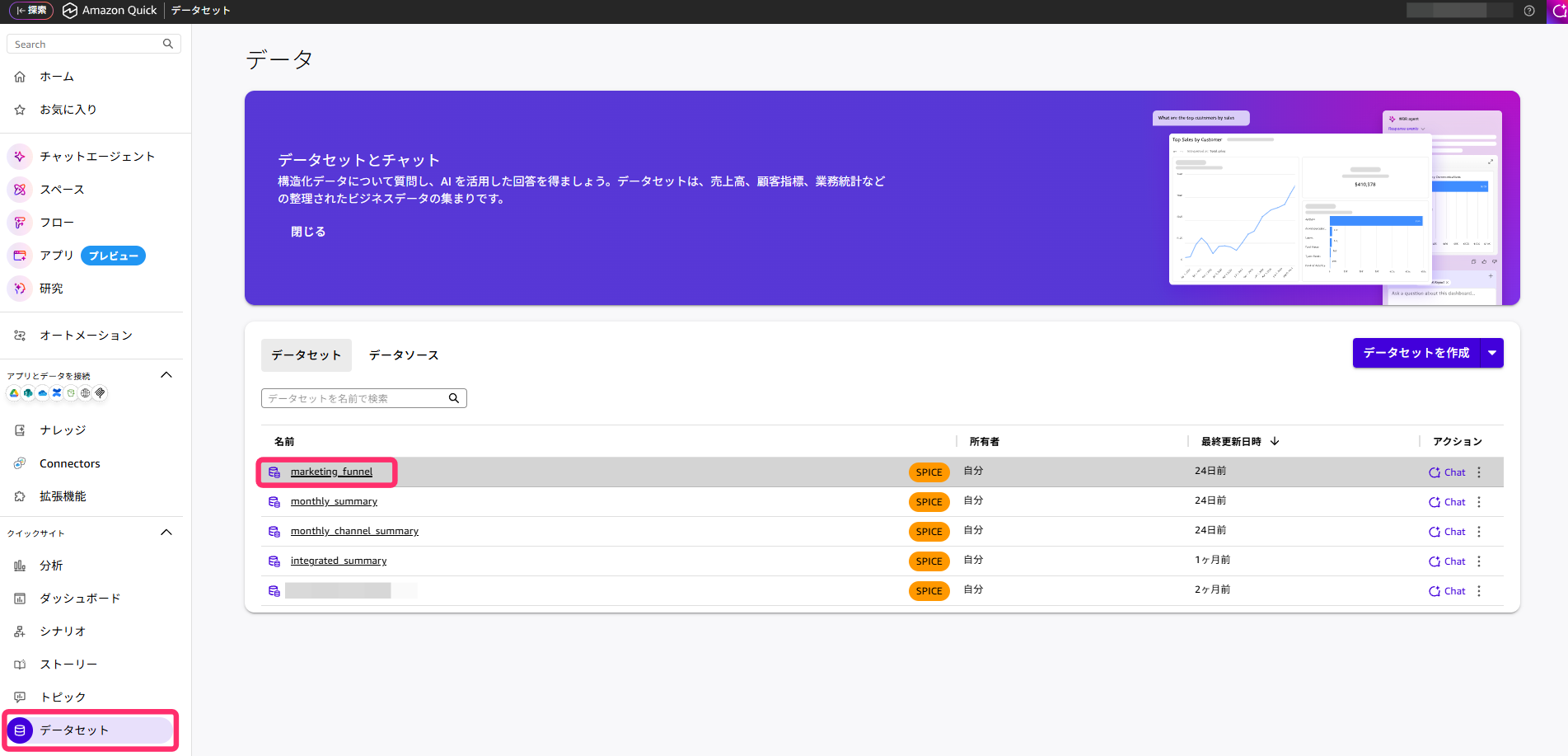
まず Amazon Quick の画面からデータセットを開き、データをどれかひとつクリックします。
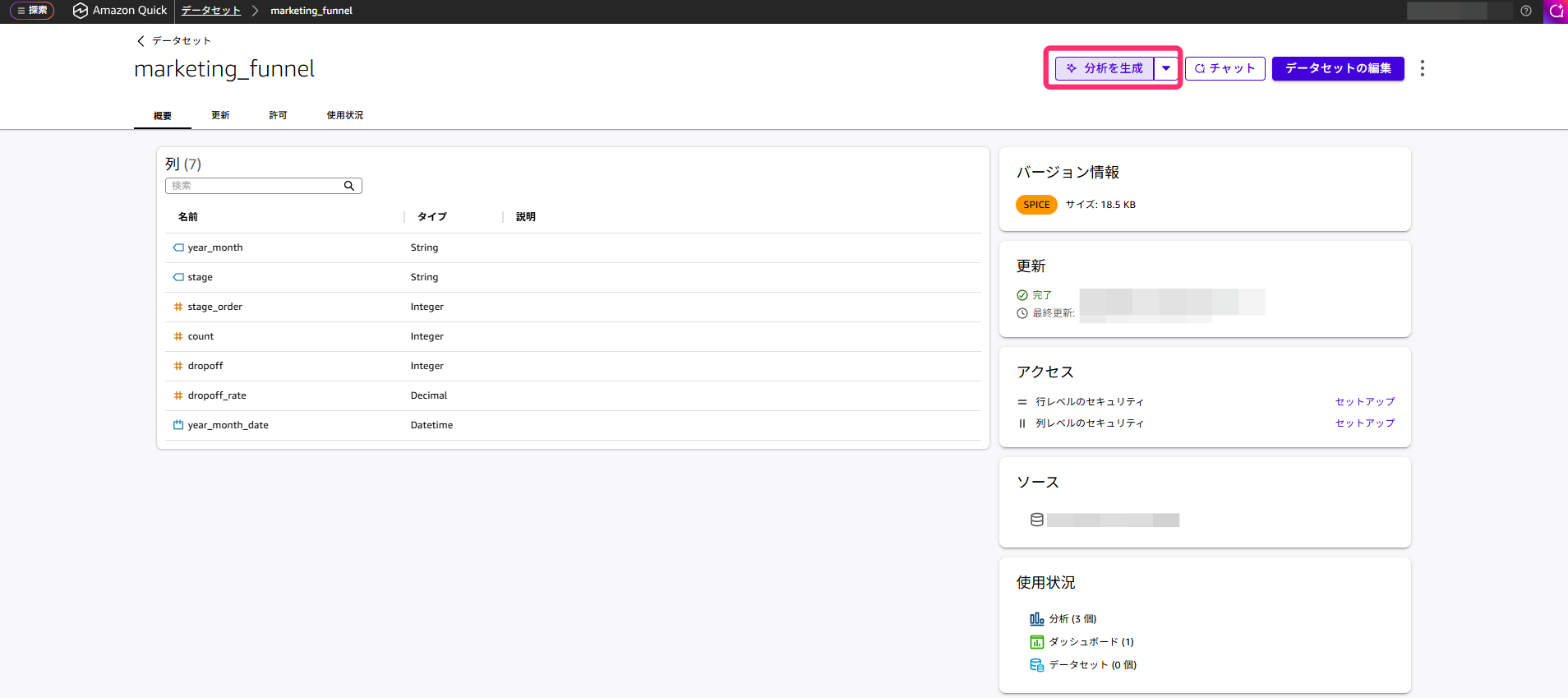
データの詳細画面で、右上の「分析を生成」ボタンをクリックします。
2. データセットを追加する
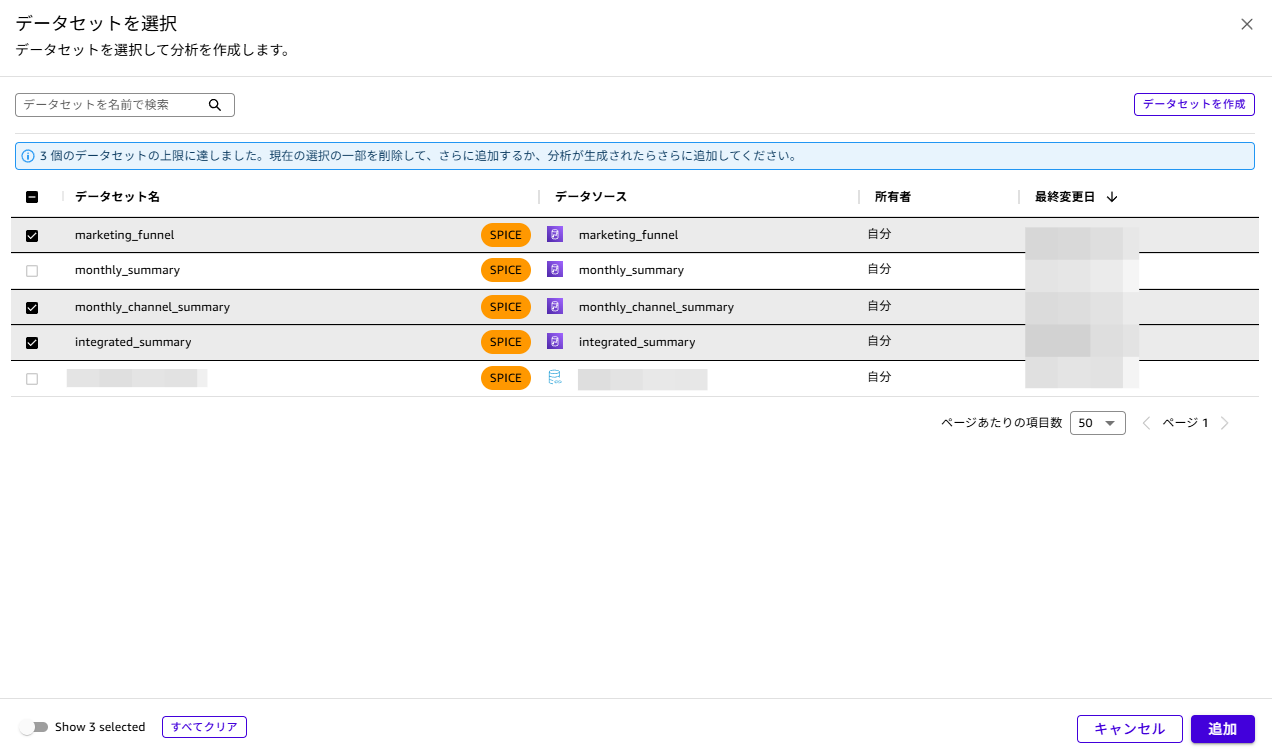
チャット画面が開きます。 「+ Add data」からデータを追加します。
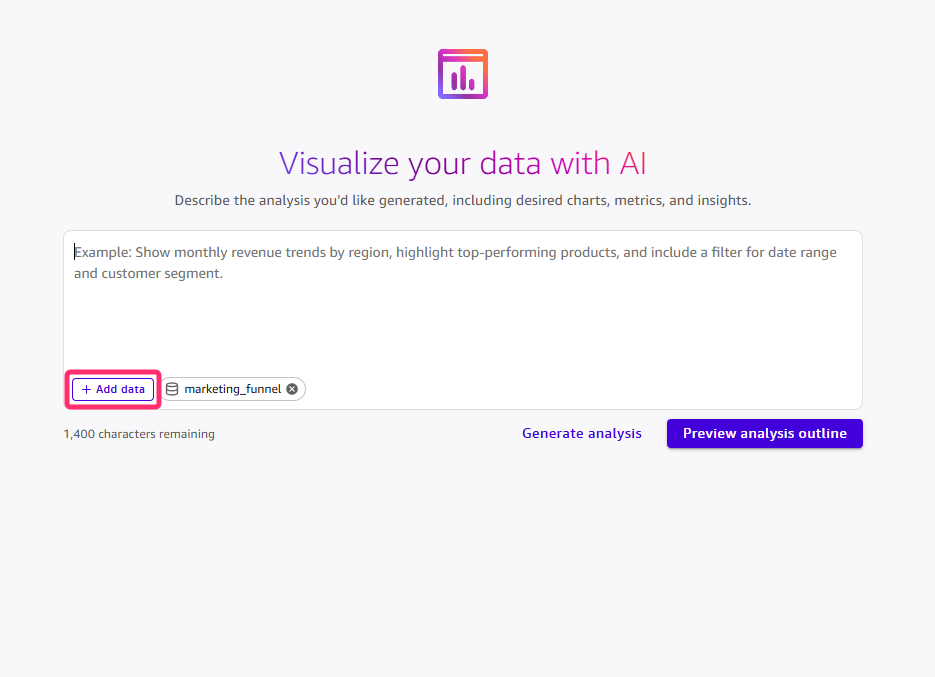
データは3つまで選択可能です。 使用するデータセットを選択して「追加」をクリックします。
3. 自然言語でプロンプトを入力する
チャットに日本語で分析したい内容を入力します。
今回は、Web マーケティングのファネル分析を軸とした BI レポートが生成できるか検証していきます!
使用するデータセットには、サービスページの閲覧 → 問い合わせフォーム到達 → 問い合わせ完了 → リード有効化 → 受注という順番に、各チェックポイントの到達数を格納しております。
これらのデータを業界別・チャネル別に可視化し、どの段階でボトルネックが発生しているかを把握できるダッシュボードの構築を目指しました。
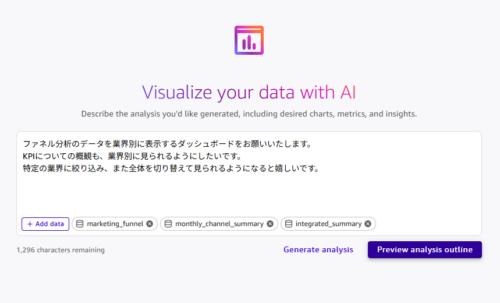
入力後、「Preview analysis outline」をクリックします。
4. Analysis outline で分析要件の詳細を確認する
2分ほど待った後、Analysis outline の画面が表示されました。
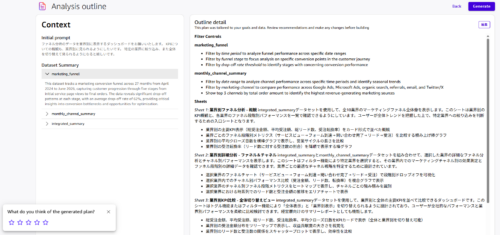
画面は左右に分かれています。
- 左側(Context): 最初に入力したプロンプト全文と、英語で書かれたデータセットの説明が表示されます
- 右側(Outline detail): 生成されるダッシュボードの内容が詳細に記載されています
修正したい場合は、編集ボタンから変更できます。
ここでは修正を加えず、そのまま「Generate」ボタンをクリックして BI の生成に進みます。
5. 生成BI の結果を確認する
BI レポートが生成されるまでしばらく待ちます。
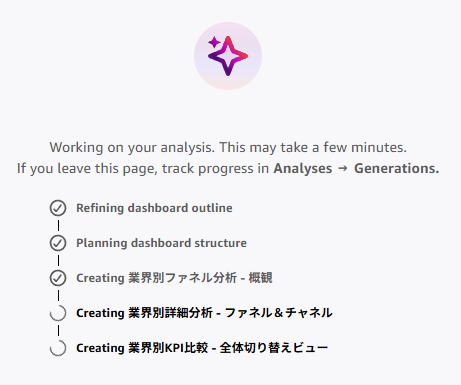
5分弱待つと、BI レポートの生成結果が表示されました!
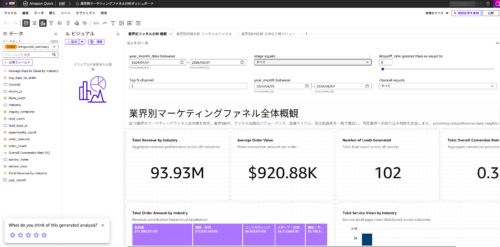
この BI レポートは QuickSight の分析に追加されており、さらに編集を加えることも可能です。
また、右上の「公開」ボタンから閲覧用のダッシュボードとして他のメンバーに共有することができます。
「分析を生成」機能で BI レポートを生成する手順は以上です。
生成された BI レポートの確認
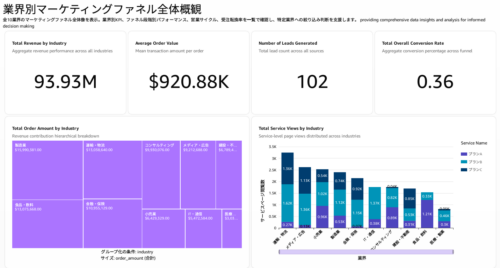
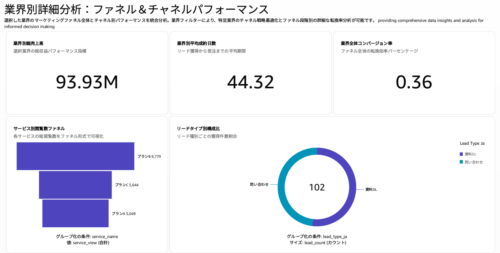
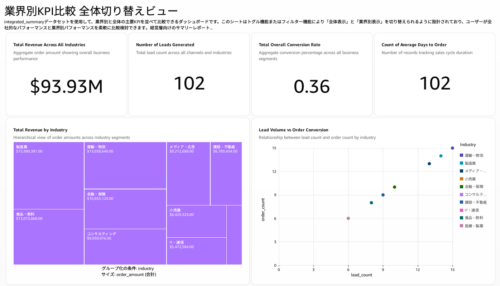
内容を精査したところ、3ページにわたり、合計44項目もの表やグラフが生成されていました!
場合によっては制作に1ヶ月以上かかりそうなボリュームの BI レポートが、プロンプト1つで生成できてしまうのは驚きです。
以下に、その一部をご紹介します。
※前提でお伝えしたとおり、データはすべてダミーです。
- 1ページ目: 概観ページ
- 2ページ目: パフォーマンス詳細
- 3ページ目: 業界別⇔全体切り替えビュー
実際に使ってみて感じたこと
まず率直な感想として、想像以上に実用的な機能であると感じました!
ご覧のとおり、生成された BI レポートにはさまざまな角度から可視化した表やグラフが出力されます。
活用できそうな表やグラフを1つのページにまとめてダッシュボード化すれば、そのまますぐに運用に乗せることができます。
また、活用が難しそうなものでも、「切り口を変えれば役立ちそう」といったアイデアが浮かぶことがあります。
こうした過程を通じて、導入すべき BI レポートの形を具体化していくことができます。
そのため Amazon Quick は、「データはあるものの、どのような切り口で分析を進めるべきか分からない」という段階の方に適しているといえそうです。
一方、今回の検証では、ファネル分析を中心とした BI が生成されることを期待していました。
しかし、実際にファネル分析に関連する内容は、以下の表1つのみでした。
この点は、想定していたイメージとは異なる結果となりました。
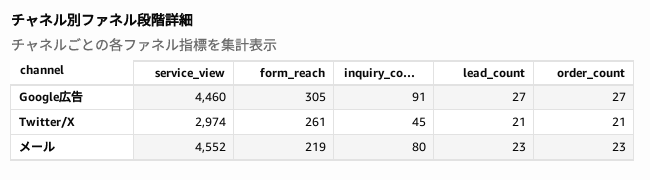
ただし、途中の Analysis outline を改めて確認すると、やりたいことの意図は伝わっているようです。
Analysis outline の分析要件を調整したり、データセットを拡充すれば、改善できる余地はありそうですね。

まとめ
Amazon Quick の「分析を生成」機能を使って、自然言語からダッシュボードを作成する流れを検証しました。
データセットが用意できていることが前提となりますが、プロンプトの入力から BI の生成まで、非常にスムーズでした。
検証を通じて見えてきたポイントを以下にまとめます。
- 3ページ・44項目のダッシュボードが約5分で生成されました
- 手作業で作成した場合、設計も含めると1ヶ月以上かかる規模感です
- 分析の切り口が定まっていないフェーズでは、さまざまな角度からデータを確認できるため、実用性が高いと感じました
- 一方で、ファネル分析のように、プロンプトだけでは意図が十分に反映されない側面もありました
- 生成前に Analysis outline を調整したり、データセットを拡充するなどで改善する余地はありそうです
現時点では、「ゼロから BI を作成して完成」というよりも、「たたき台を高速に生成し、そこから調整していく」という使い方がフィットしそうです。
分析の方向性が定まっていない初期フェーズで特に力を発揮する機能だと感じました。
以上、お読みいただきありがとうございました!
本記事が皆様のお役に立てば幸いです。
また、当社の『Amazon Quick導入パッケージ』紹介ページの中ほどにて、活用例もご紹介しています。
よろしければあわせてご覧ください。


2025年入社。上級ウェブ解析士、統計検定2級。10年以上アクセス解析を経験した後、データ分析を極めるべく日々チャレンジしております。


Recommends
こちらもおすすめ





Special Topics
注目記事はこちら

データ分析入門
これから始めるBigQuery基礎知識
2024.02.28

AWSの料金が 10 %割引になる!
『AWSの請求代行リセールサービス』
2024.07.16