業務で役立つ Amazon Quick のベーシックな機能と活用をご紹介!


はじめに
こんにちは、フクナガです。
わたしはこの 2 か月ほど Amazon Quick を利用して様々な業務を行っております。
実際に利用してみて、かなり直感的に使えて素晴らしいサービスだなと感じております。
Amazon Quick には様々な機能がありますが、その中でも日常的に利用する機能である「チャット」「スペース」「チャットエージェント」に絞って、利用イメージとともにご紹介していきます!
Amazon Quick の機能全体や導入方法が知りたい方は下記のブログをご確認ください。

前提
今回の記事は、Amazon Quick の Web 版を対象としております。
Desktop 版も最高なのですが、まずは Quick の基本機能と活用を理解いただくため、Web 版をご紹介します!
① チャット
多くの企業が提供している、いわゆるチャット機能です。
わたしは、繰り返しのタスク実行や高度な用途でない場合は、まずは通常のチャットを利用しています。
トップ画面から利用する、もしくは、左側メニューの「新しいチャット」を押下することで利用可能です。
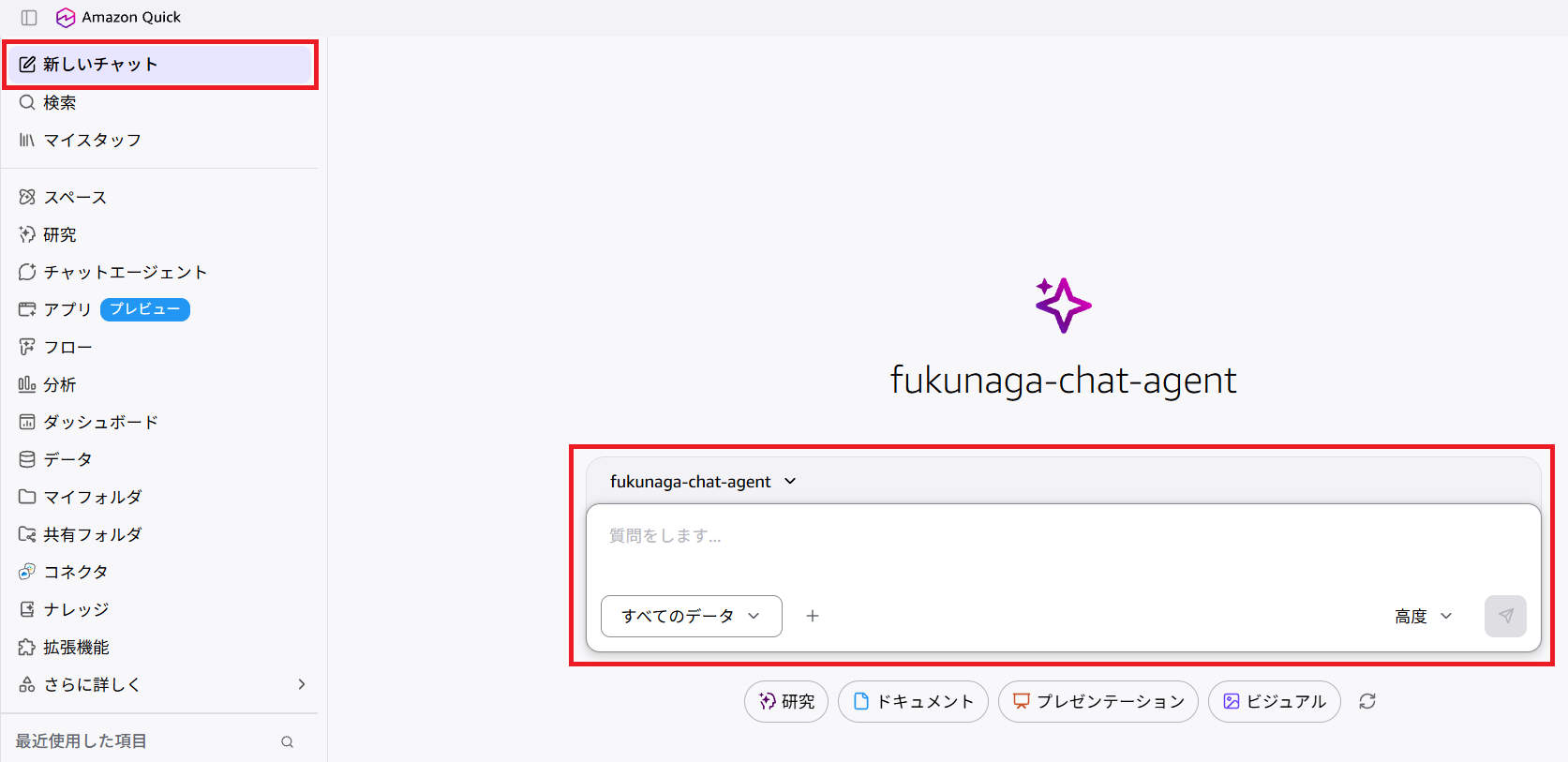
1. チャット利用時に確認したいポイント
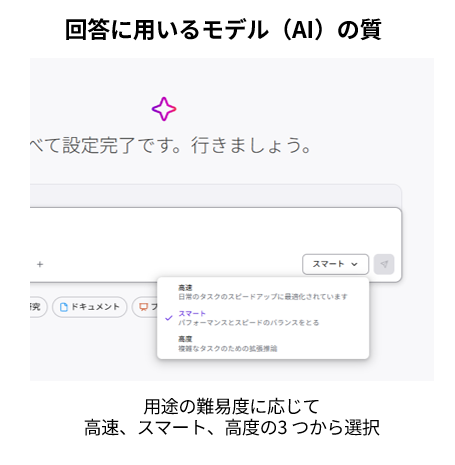
(1) 回答に用いるモデルの質を選ぶ
Amazon Quick では、用途の難易度に応じてモデルを「高速」「スマート」「高度」の 3 つから選択できます。
他の AI ツールでは、プロバイダーが提供しているモデルから選択したり、複数プロバイダーが提供しているモデルを選び分けるものが多いと思います。
利用者が求めているのはアウトプットの質やスピードであるため、そのモデル選択における知識が不要というのは非常にやさしい設計だなと感じます。
(2) 用いるツール、特に Web 検索の有無を意識する
Web 検索をはじめとするツールを利用するかどうかを選べます。
たとえば、最新情報を調べてほしいときは Web 検索を有効にし、社内の閉じた情報だけで検討したいときは無効にする、といった使い分けです。
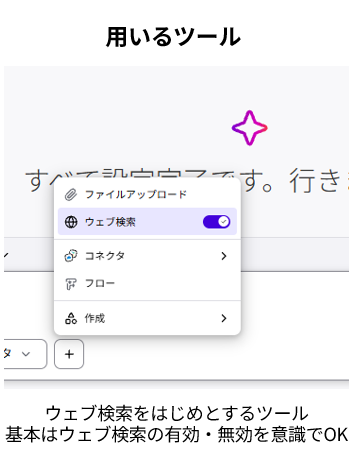
わたしは市場調査であったり、公式情報に基づいたご案内を AI を用いて作ることが多いため、Web 検索を有効にして利用するケースが多いです。
② スペース
スペースは、ファイルやダッシュボードなどをソースとして登録し、メンバーと共有しながら、その知識を前提に AI を利用できる機能です。
RAG 構築は社内情報の検索チャットボットなど、比較的広範囲かつ長期間で利用する場合は有益であるものの、数ファイルの情報を共有したい場合などにはオーバースペックだと思います。
そうした中で、簡易にファイル共有とそれに基づく回答が可能なスペース機能は非常に有益です。
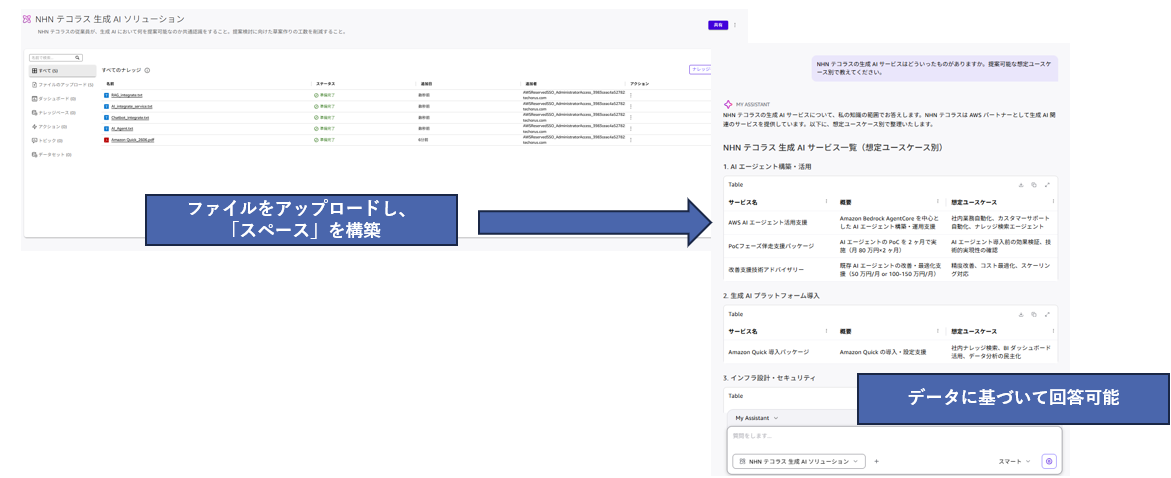
1. スペースを作ってみる
(1) スペースを作成する
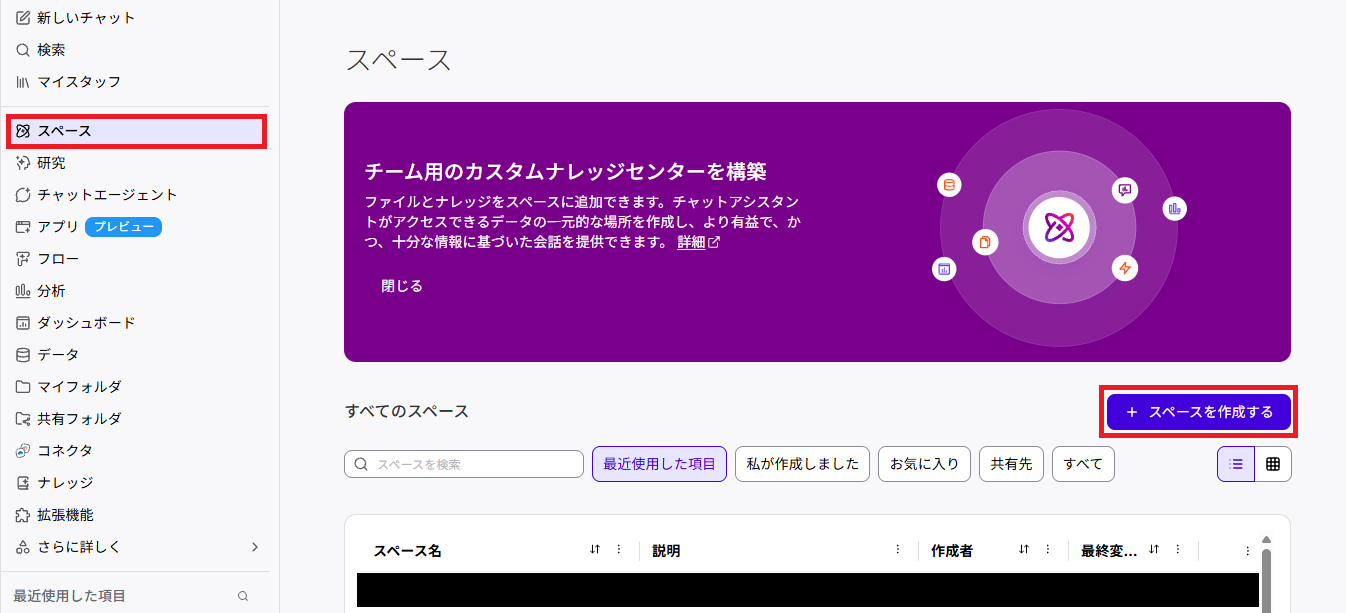
Amazon Quick 画面左側の「スペース」を選択し、「スペースを作成する」を選びます。
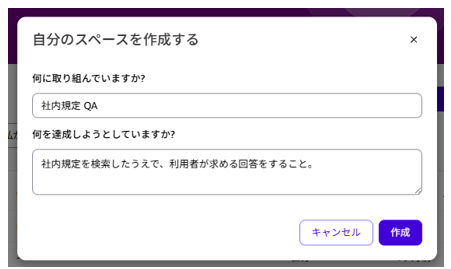
名前と「何を達成したいか」を入力して作成します。
(2) ナレッジ(ファイル)を追加する
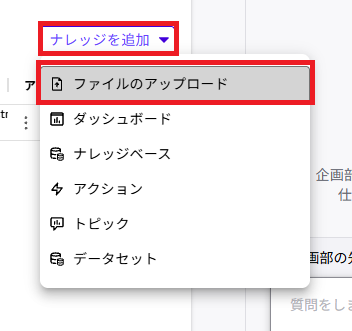
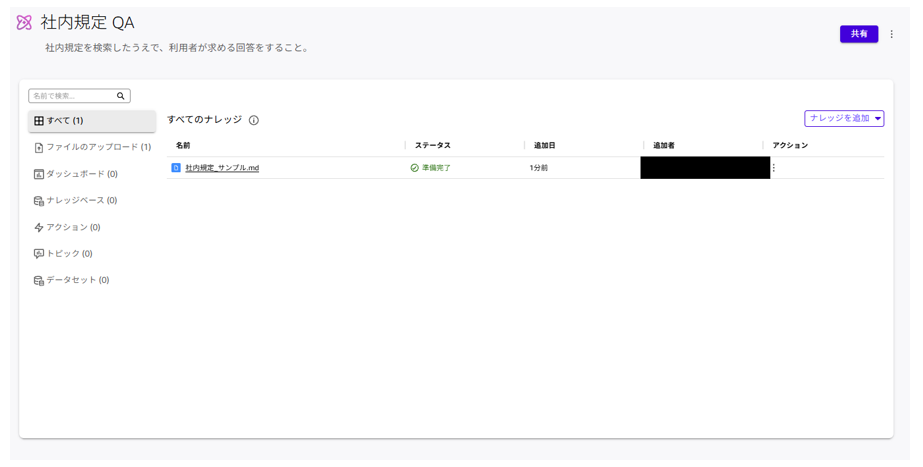
「ナレッジを追加」>「ファイルをアップロード」から、参照させたいファイルを登録します。今回は、社内規定を模した Markdown ファイルを登録してみました。
(3) 登録した情報について質問する
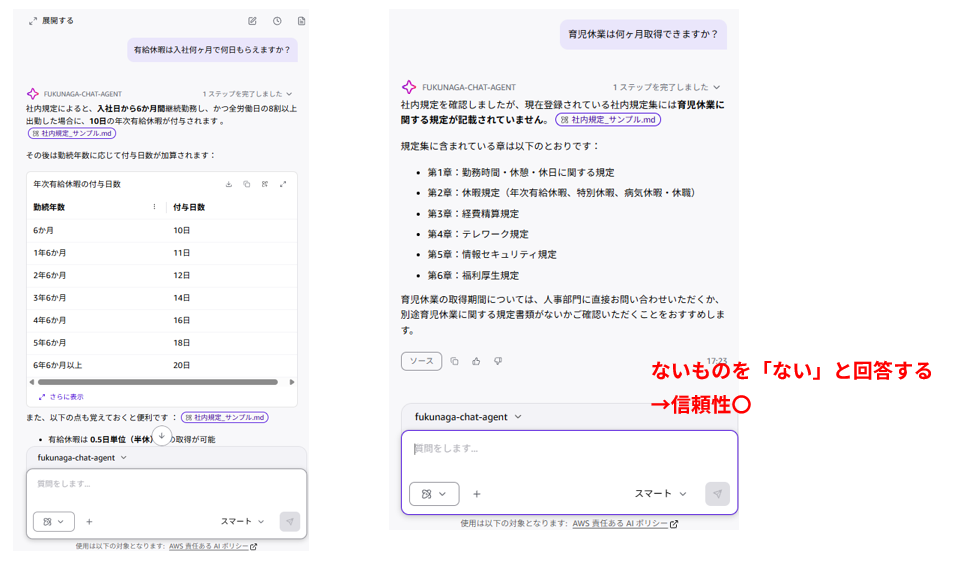
右側のチャットで「有給休暇は入社何か月で何日もらえますか?」といった質問を投げると、登録したファイルの内容にもとづいて回答してくれます。
試してみるとわかるのですが、登録した情報にないことは、ないと回答してくれます。
登録したサンプルにない項目についても、もっともらしい内容を生成せずに回答できたことは、業務で利用するうえで重要なポイントだなと感じました。
(4) スペースを使う
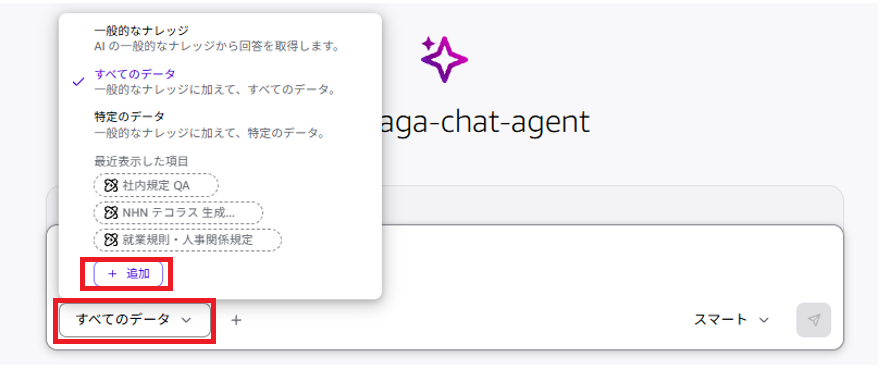
チャット画面の赤枠で囲った部分から、作成したスペースを追加することができます。
追加したソースは下記のように表示されます。
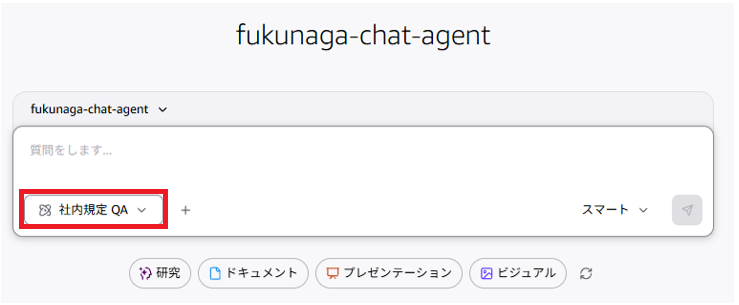
「すべてのデータ」を指定すれば、登録した全ソースの中で関連するものを回答ソースとできますが、はじめからやりたいことが決まっている場合はデータソースを明示的に指定したほうが良いです。
2. 対応しているファイル形式について
スペースに登録できるファイル形式は、テキスト系だけでなく、動画、音声、プログラムコードなど多岐にわたります。
特に、PDF、Excel、PowerPoint あたりは利用シーンが多く浮かぶかなと思います。
PDF、Word、Excel、PowerPoint、テキスト、CSV、Markdown、HTML、JSON、リッチテキスト(RTF)、XML、メール(EML)、字幕(VTT)、動画(MP4・MOV)、音声(MP3・WAV・M4A・FLAC・OGG)、プログラムコード(Python・Java・C/C++・C#・Go・Ruby・SQL など)
3. フクナガの活用
エージェントが回答時に参照するデータソースを定義することで、比較的短期のプロジェクトにおけるルールや情報共有、よくある質問に回答する簡易的なチャットボットなどに活用できます。
わたしは、短期でのプロジェクト進行やサービス企画などを行う際、関連情報や検討する際に利用したファイルなどをまとめるのに利用しています。
競合調査などの多くの情報を集約し、分析する用途でも役に立つと感じています。
また、複数の英語ドキュメントを読んで理解しないといけないような仕事があったのですが、スペースへ格納したうえで質問することでキャッチアップ速度を上げることができました。
③ チャットエージェント
先述したチャット機能の応用なのですが、AI 中心でタスクを行う際、繰り返し行うタスクや似たタスクに対し毎回プロンプトを打つのは非効率です。
繰り返し実施するであろう作業については、エージェントを作成することで省力化する必要があります。
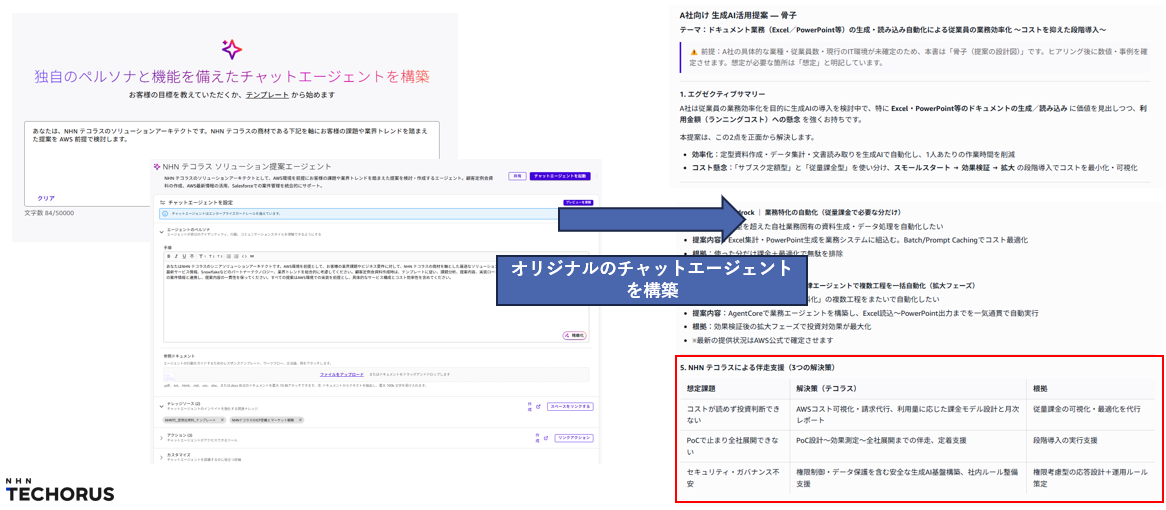
Amazon Quick は、エージェントを超簡単に作れます!
1. エージェントの作り方
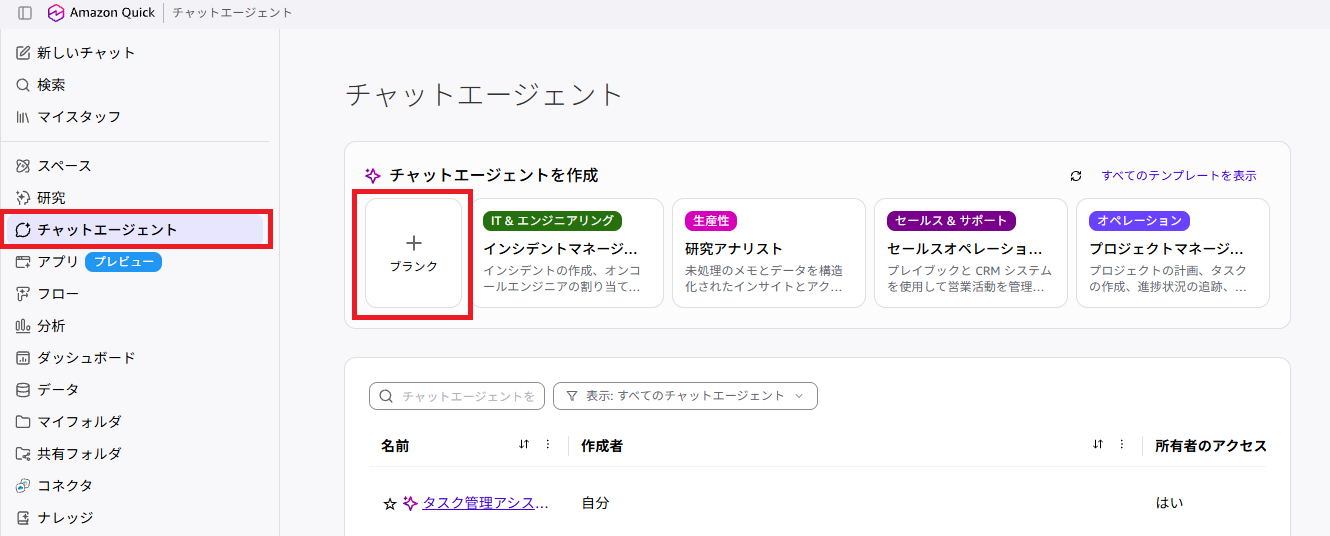
(1) 「チャットエージェント」から新規作成する
Amazon Quick 画面左側の「チャットエージェント」を選択し、「チャットエージェントを作成」>「ブランク」を選びます。
(2) 役割や振る舞いを指示する
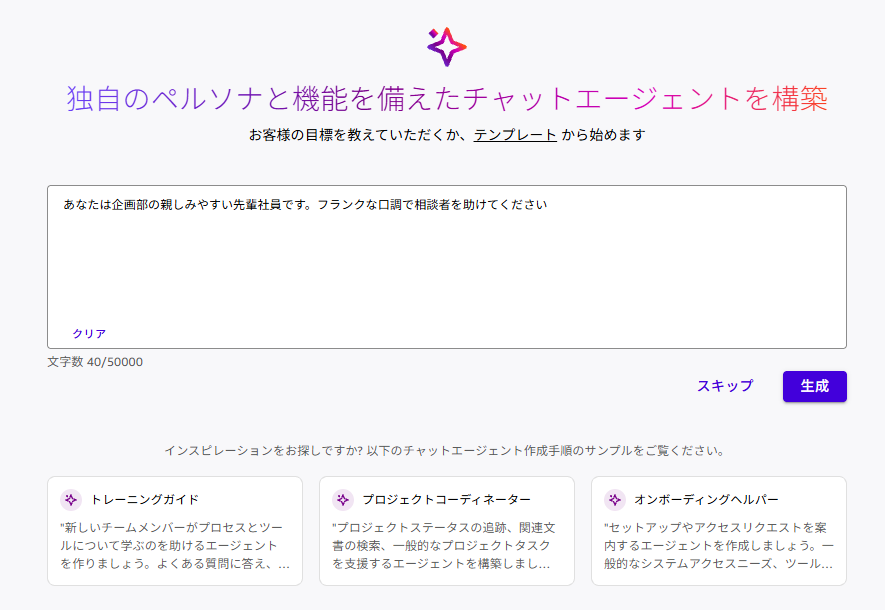
続いて、どのような役割で、どのようなトーンで振る舞ってほしいかを入力し、「生成」を選択します。
たとえば「あなたは企画部の親しみやすい先輩社員です。フランクな口調で相談者を助けてください」と指示するだけで、その役割と口調に沿ったエージェントを作成できます。
(3) エージェントの中身を確認し、挙動をチェックする
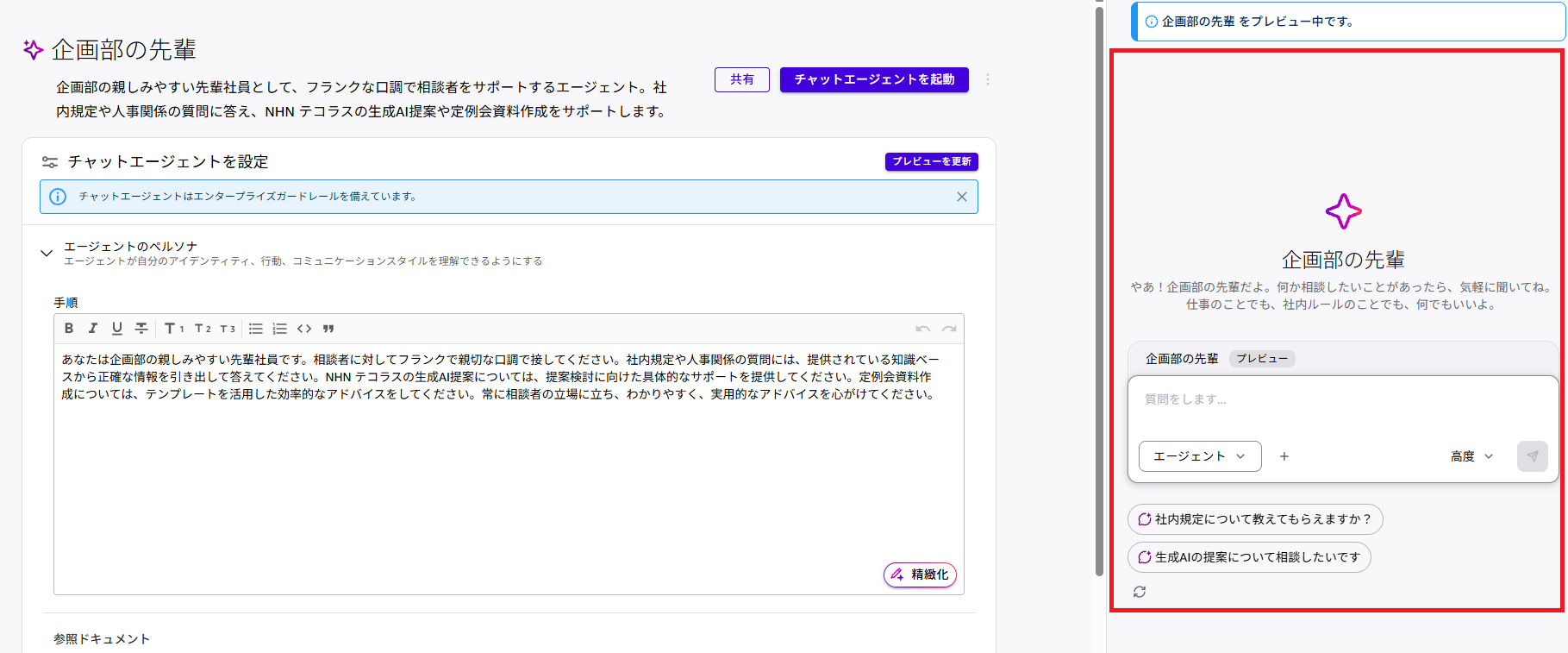
作成したエージェントに、実際の相談を投げかけてみましょう。
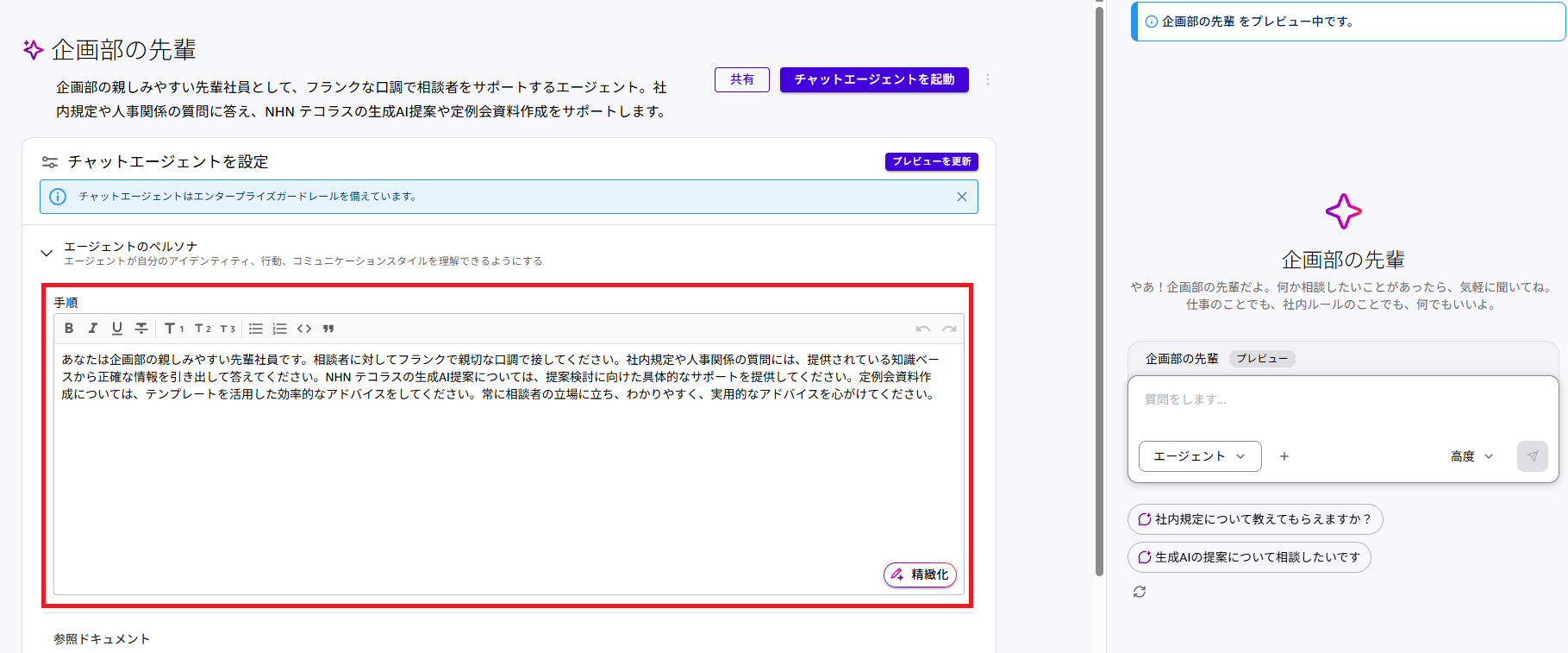
挙動に不満なポイントがあったり、さらに条件を追加したい場合は、「エージェントのペルソナ」の「手順」に内容を追記します。
① 右側のプレビュー画面で挙動をテスト
② 挙動から不満な部分や追加したい部分を左側の「手順」に追記
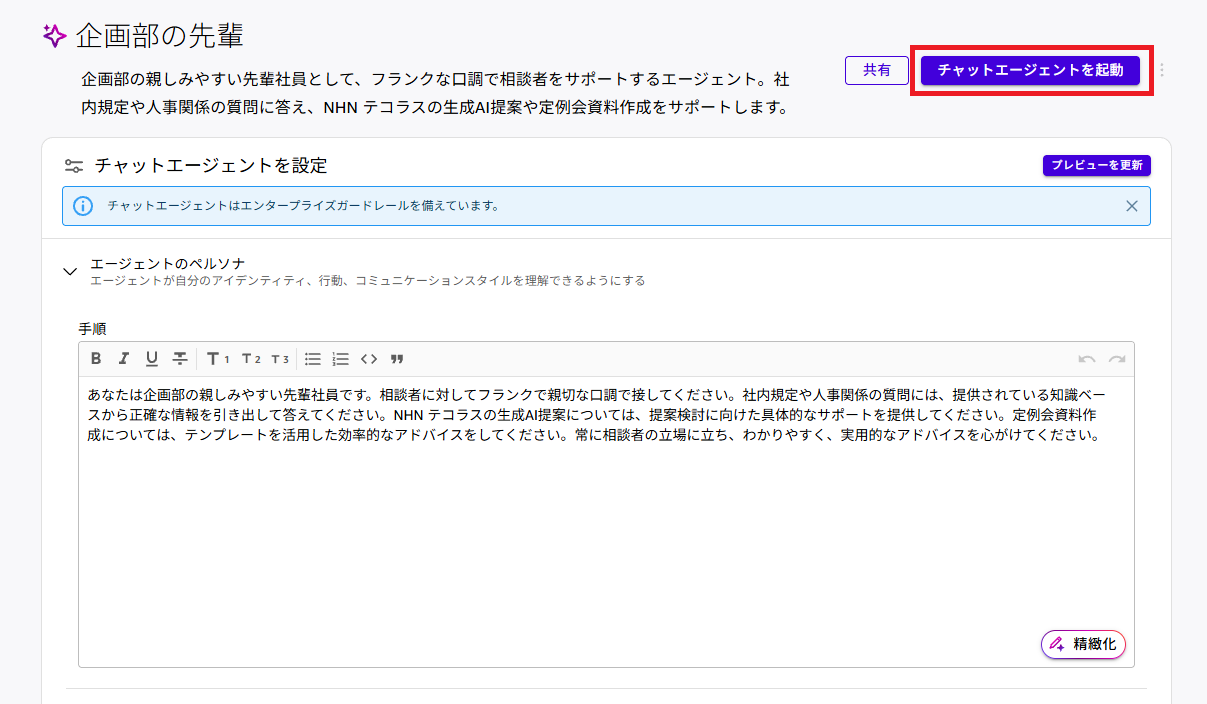
(4) エージェントを起動する
修正が完了したら「チャットエージェントを起動」を押下します。
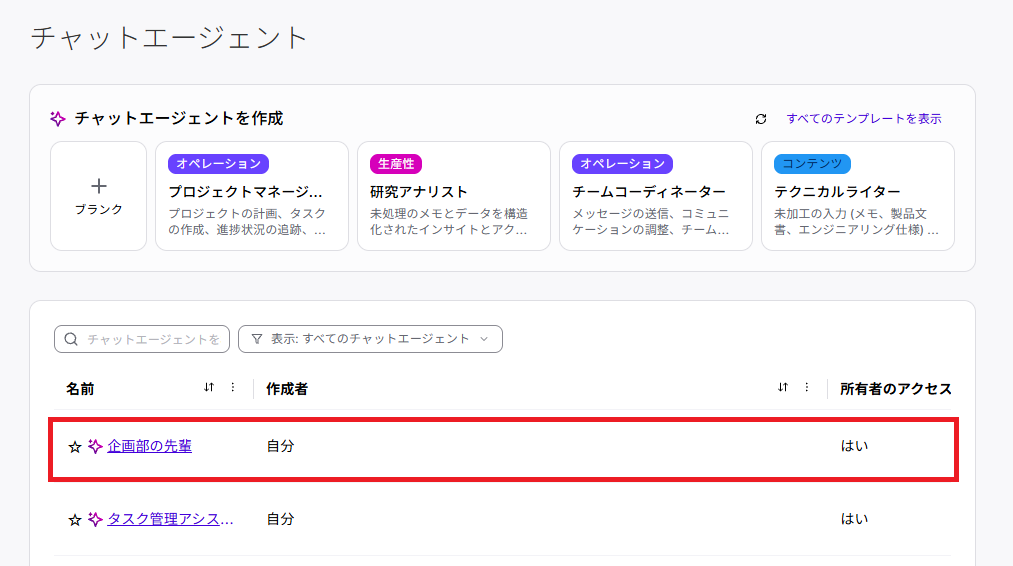
一覧画面から「企画部の先輩」エージェントが確認できます!
(5) チャットエージェントを使う
チャット画面の赤枠で囲った部分から、作成したエージェントを指定することができます。
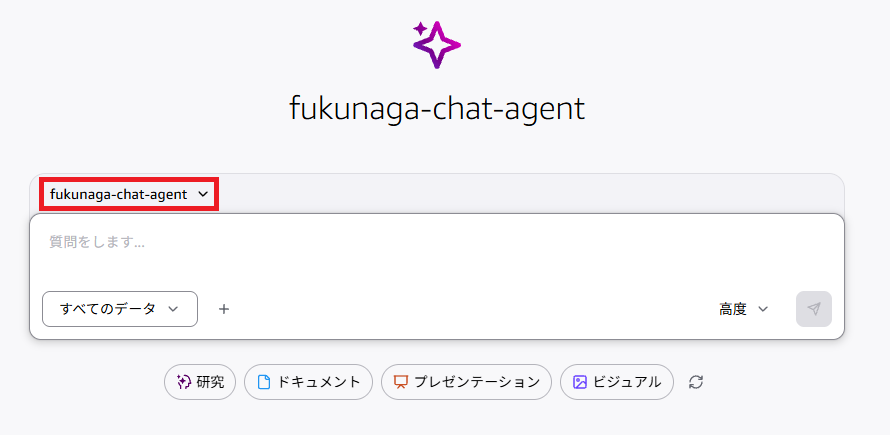
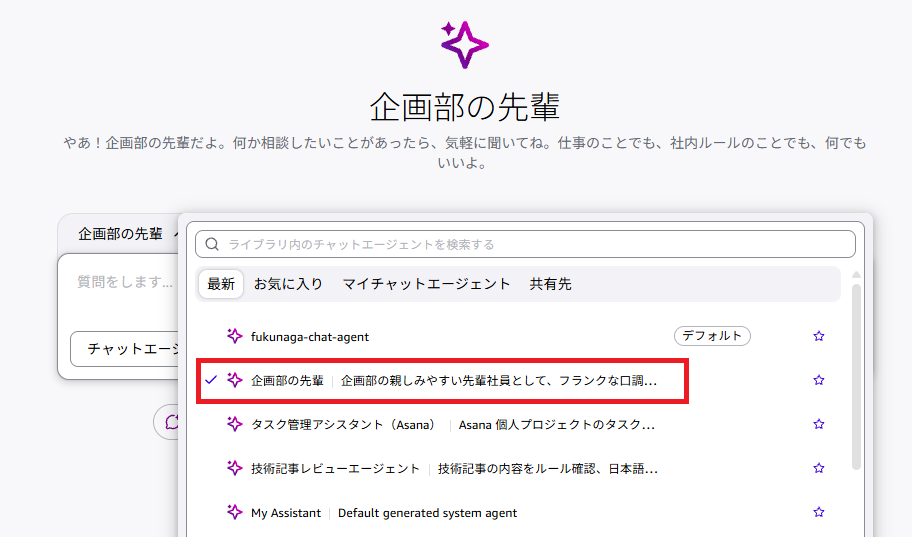
エージェントが切り替わることが確認できます。
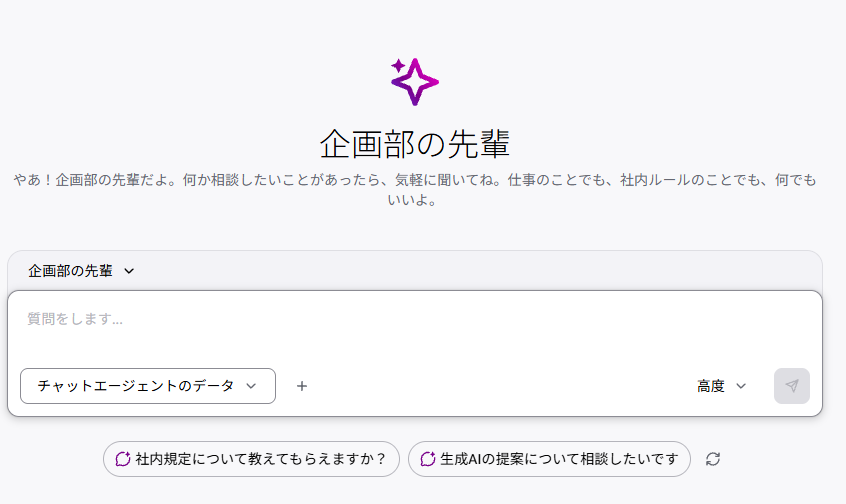
2. フクナガの活用
弊社では、お客様や社外の方に向けて技術ブログを執筆しています(今読んでいるこれ)。その際に、次の観点をレビューするチャットエージェントを Amazon Quick で実現しています。
- AWS の正式名称
- 文体や読みやすさ
- 独自ルール(例:「サーバー」と表記する)
AWS の正式名称を最新情報から検索するために、AWS Knowledge MCP Server と繋げて利用できるようにしています。
MCP 接続によって活用の幅が広がりますので、下記を参考に各社が提供している公式 MCP や、自前 MCP と接続してみることもぜひ試してみてください!
独自のルールや基準、プロジェクト固有の決まりにもとづく作業では、チャットエージェントの構築と利用が有効です。さらに、過去の文章やモデルケースを例として事前に与えることで、トーン・マナー・形式を守った出力を得やすくなります。実行者による成果のブレを抑えたり、工数を削減したりしたい場面で活用できそうですね!
後述しますが、作成したエージェントは他ユーザーやチーム内で共有することが可能です。
チーム内の他メンバーが今後対応するであろうタスクについては、エージェント化することでチーム全体の業務効率化を実現できそうですよね!
そのほか、自社サービスや AWS での課題解決を前提とし、お客様の課題を発掘するための調査エージェントや、自身のタスク管理に便利な機能を事前定義した秘書のようなエージェントなど様々な活用をしています。
3. スペースと組み合わせるとさらに便利
先述したスペースは単体でも便利ですが、エージェントと組み合わせると、より活用の幅が広がります。
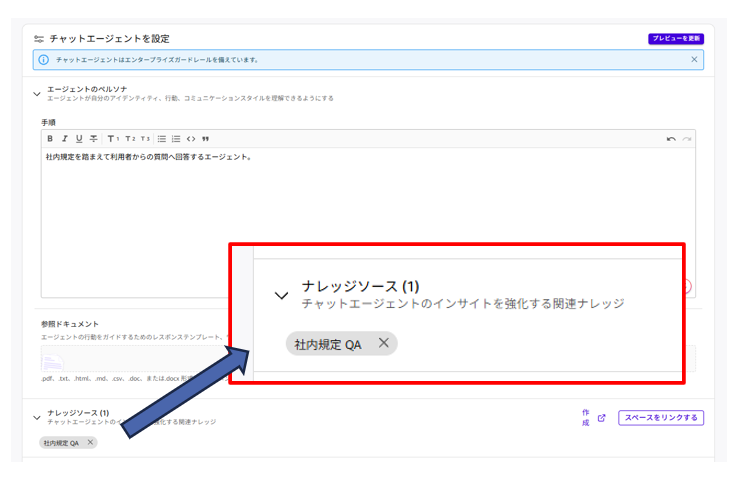
回答ソースを用意したうえで、事前プロンプトや MCP と組み合わせることで、専門的な内容をもとに事前定義したタスクをこなすエージェントなどが実装できます。
領収書画像から必要な情報を抜き出したうえで、会社ルールに基づいた申請情報の整備をする、などより業務に沿った実装が考えられそうですね!
スペースやエージェントをチームで共有する
作成したスペースやエージェントは、個別、グループ単位で共有することが可能です。
Amazon Quick でのグループの作り方
ユーザー単位ではなく、チーム単位でスペースやエージェントを共有する際「グループ機能」を利用すると便利です。
※以降の操作ができない場合は、権限が不足している可能性がありますので、管理担当の方へご連絡ください
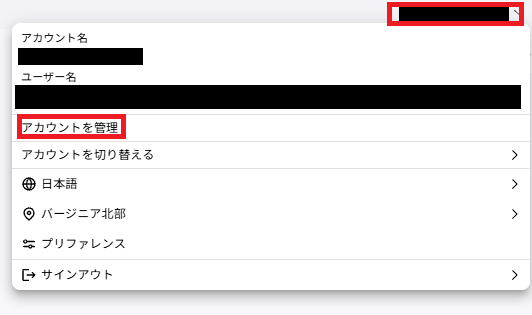
1. 管理コンソールへ遷移
画面右上のチーム名が表示されているタブをクリックし、「アカウントを管理」を押下します。
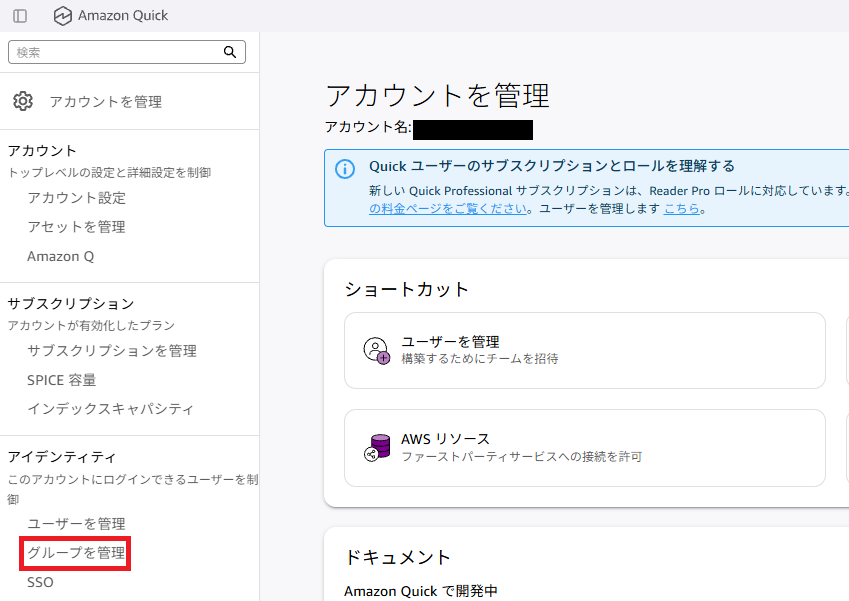
2. グループ管理メニューへ遷移
左側メニュー「グループを管理」を押下します。
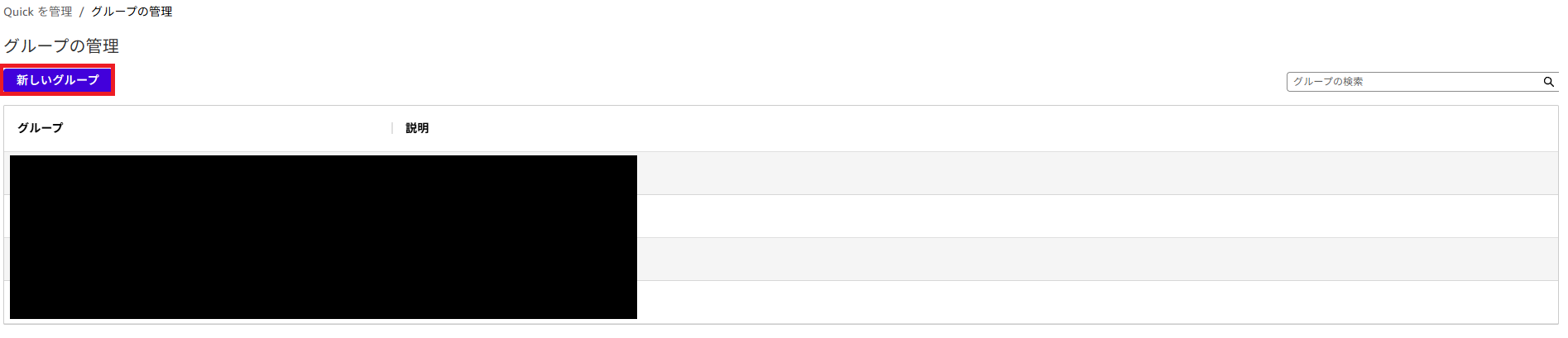
3. グループを作成
「新しいグループ」を押下します。
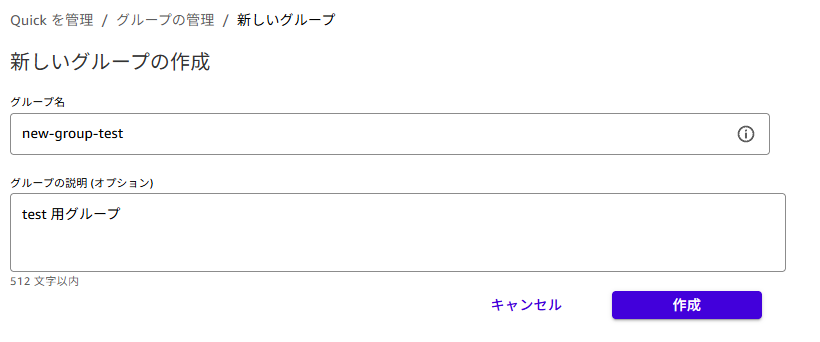
各項目を入力し、「作成」を押下します。
4. ユーザーを追加
グループに必要なメンバーを追加します。

スペースやエージェントをグループまたは個人に共有する
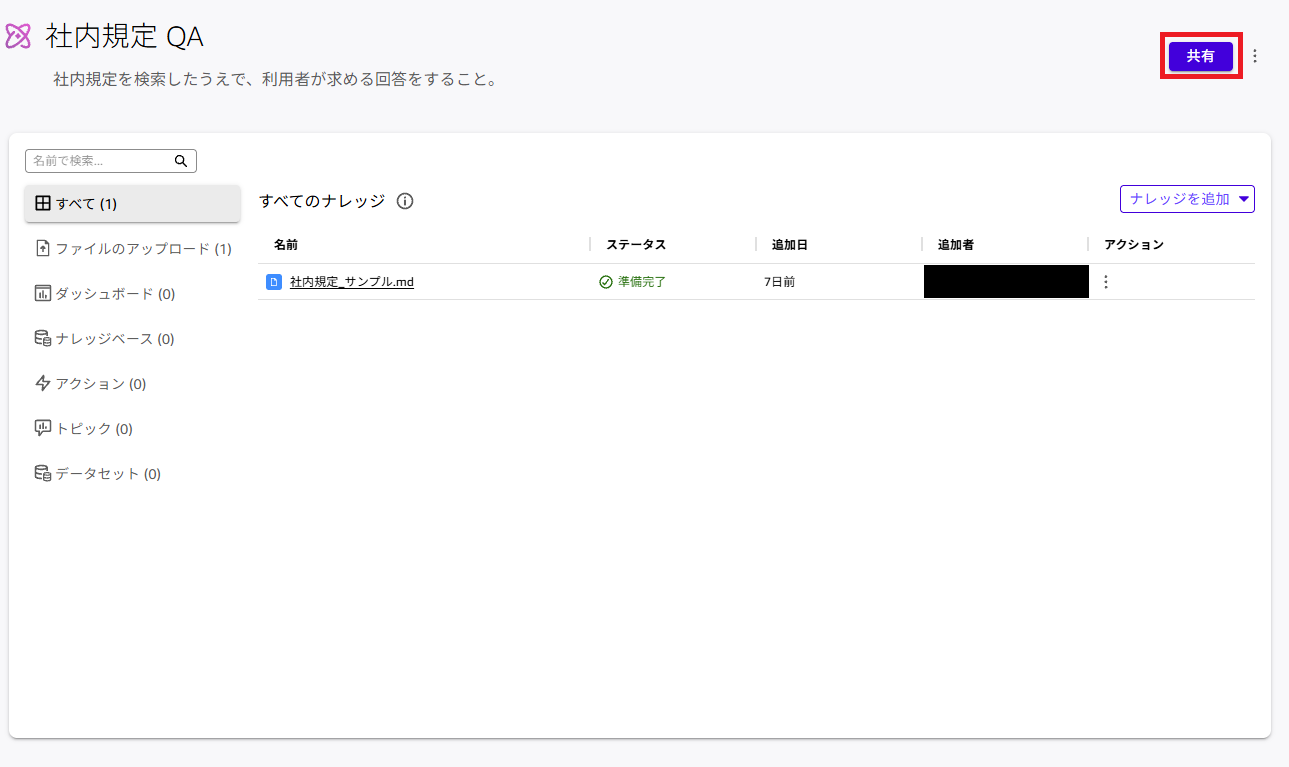
① スペースを共有
「スペース」メニューで共有したいスペースを選択し、右上の「共有」から共有可能です。
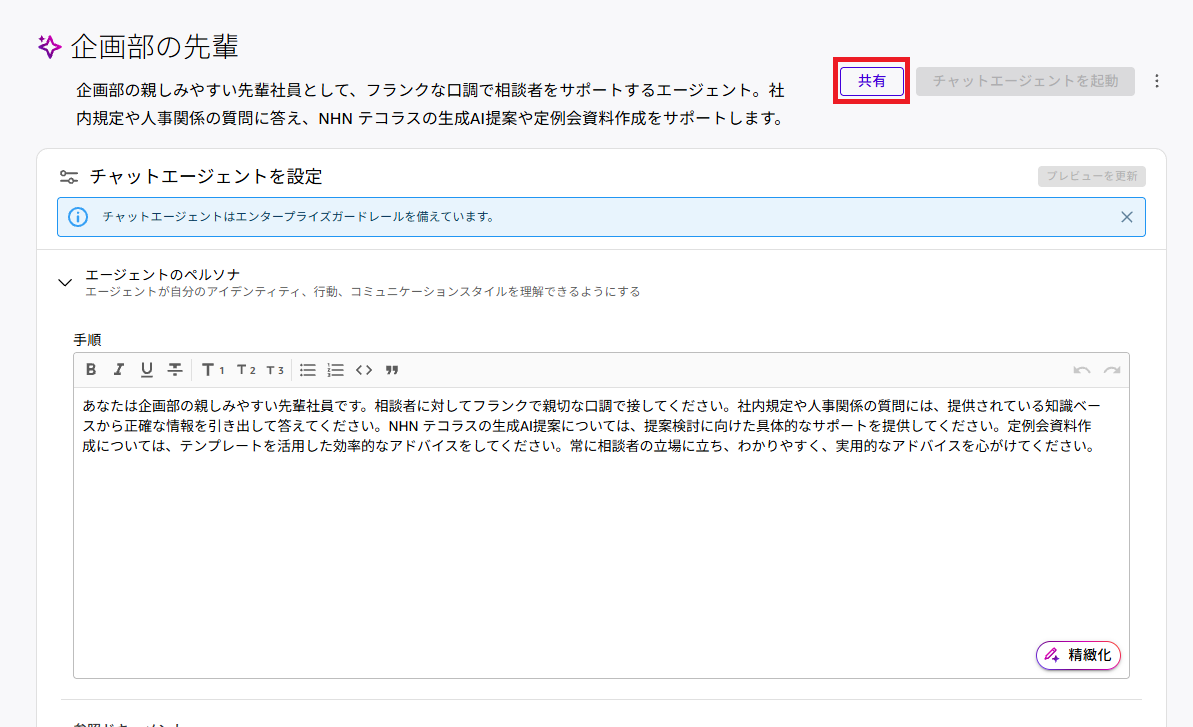
② エージェントを共有
「チャットエージェント」メニューで共有したいエージェントを選択し、右上の「共有」から共有可能です。
まとめ
今回は、活用ユースケースを交えながら Amazon Quick の基本となるチャット・スペース・エージェントの 3 つの機能をご紹介しました。
スペースやエージェントの作成には知識は不要で、自然言語で頼むだけで作成してくれます。
難易度が低いという点も大きいですが、「とにかく楽に使える!」という感覚があります。
この基本機能を押さえるだけで、多くの日常業務を AI によって効率化することができますので、ぜひチャレンジしてみてください!
自社へ Amazon Quick を導入したいが、ハードルが高いというお客様については、下記ご支援により短期間で導入が可能です!
ぜひご相談ください!
Amazon Quick 導入パッケージ

2025 Japan AWS Ambassadors / Google Cloud Partner Top Engineer 2026 / Google Cloud Partner Top Engineer 2025 / 2024 Japan AWS Top Engineers 選出されました! 生成 AI 多めで発信していますが、CI/CDやIaCへの関心も高いです。休日はベースを弾いてます。

Recommends
こちらもおすすめ
-

Amazon Quick から Asana を自然言語で操作してみた
2026.3.5
-

Amazon Bedrock 経由で Codex CLI を利用するまで
2026.6.11
-
Amazon Bedrockのウォーターマーク検出を試してみた!
2024.5.23

Special Topics
注目記事はこちら

データ分析入門
これから始めるBigQuery基礎知識
2024.02.28

AWSの料金が 10 %割引になる!
『AWSの請求代行リセールサービス』
2024.07.16